
Verfügbar ab 14. September 2026
Das speedy cloud Portal bietet Ihnen die Möglichkeit, Stammdaten bequem aus der Ferne auf Ihre Kassen zu importieren. Dabei werden diese zunächst in einen Änderungsplan importiert, der zu einem beliebigen späteren Zeitpunkt in die Produktivdaten der Kassen übernommen werden kann.
Es können CSV- oder Excel-Dateien für folgende Stammdaten importiert werden:
- Artikel
- Artikelgruppen
- Kunden
- Kundengruppen
- Lagerorte
- Rabatte
- Tätigkeiten
Nach dem Import können die Daten innerhalb des Änderungsplans noch beliebig angepasst werden; auch eine Massenänderung von Artikeln wäre denkbar.
Wichtig:
- Wenn Sie bestimmte Einträge aktualisieren wollen, müssen diese Zeilen die entsprechende ID enthalten.
- Sollte keine ID enthalten sein oder die angegebene ID speedy nicht bekannt sein, wird ein neuer Eintrag (z.B. ein Artikel) angelegt.
- Sie müssen nicht alle Felder importieren. Sie können beispielsweise auch nur die Artikel-ID und den Verkaufspreis importieren. Dabei bleiben alle restlichen Felder bestehen.
So führen Sie einen Import durch
1. Zielstammdaten Auswählen
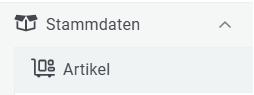
Navigieren Sie zu den entsprechende Stammdaten im speedy cloud Portal.
Klicken Sie dafür im Menü auf Stammdaten und dann auf den Stammdatentyp, den Sie importieren möchten, z.B. Artikel
2. Import-Assistent öffnen
Klicken Sie auf den Button mit der Aufschrift Importieren, um den Import-Assistenten zu öffnen.
3. Datei zum Import auswählen
Wählen Sie die Datei aus, die Sie importieren möchten und ziehen Sie diese per Drag-and-Drop in das gestrichelte Feld oder klicken Sie auf Datei auswählen.
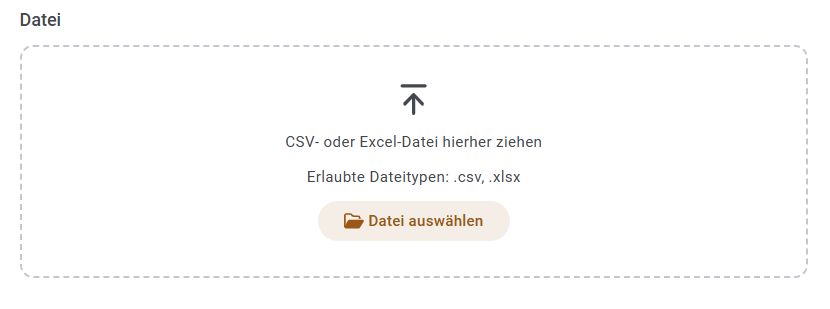
Für CSV-Dateien stehen Ihnen danach noch diverse Einstellungen zur Verfügung, wie z.B. die Auswahl des Trennzeichens oder Anführungszeichens. Kontrollieren Sie dabei Ihre Anpassungen in der Vorschau darunter.
Klicken Sie danach auf Weiter.
4. Spalten zuordnen
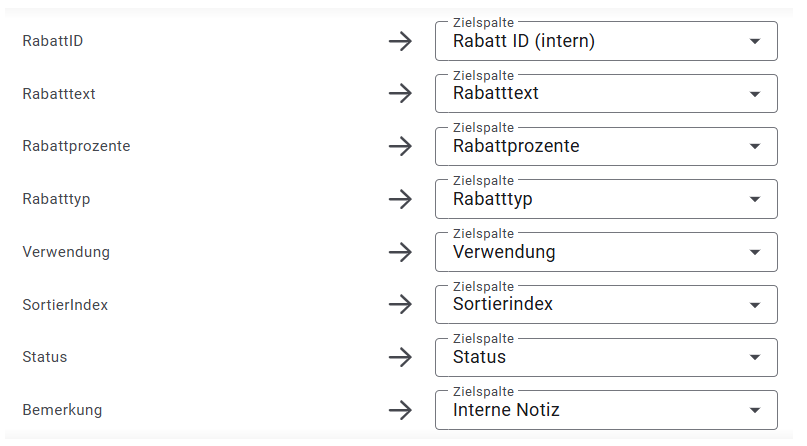
Befinden sich die zu importierenden Spalten im speedy Format müssen Sie hier nichts weiter tun.
Ordnen Sie andernfalls die speedy-Felder Ihrer Datei zu. Bei einem erneuten Import dieses Formats wird die Zuordnung automatisch übernommen.
5. Änderungsplan wählen
Legen Sie entweder einen neuen Änderungsplan an oder wählen Sie einen bestehenden Plan, in den Sie importieren möchten. Dabei werden die Daten mit dem bestehenden Plan zusammengeführt.
Klicken Sie anschließend auf Import starten. Der Import in den Änderungsplan startet nun im Hintergrund.
Wichtig: Der Import wird nicht direkt in die Live-Daten durchgeführt. Erfahren Sie hier, wie Sie einen Änderungsplan veröffentlichen.