
Eine Massenänderung ist eine gleichzeitige Anpassung von einer oder wenigen Eigenschaften (z.B. Artikelpreis) auf beliebig viele Artikel nach einem vorgegebenen Regelsatz, beispielsweise eine Erhöhung des Verkaufspreises um 10% mit anschließender Rundung auf *,99 Euro.
Die geänderten Artikel können sofort veröffentlicht werden oder zur weiteren Bearbeitungen oder späteren Veröffentlichung in einen Änderungsplan gespeichert werden.
Eine Massenänderung kann folgendermaßen über das speedy cloud Portal durchgeführt werden:
1. Datenauswahl
Da eine Massenänderung immer gleichermaßen auf alle gewählten Artikel durchgeführt wird, ist es wichtig vorher die gewünschten Artikel korrekt auszuwählen. Das speedy cloud Portal bietet Ihnen dafür verschiedene Möglichkeiten:
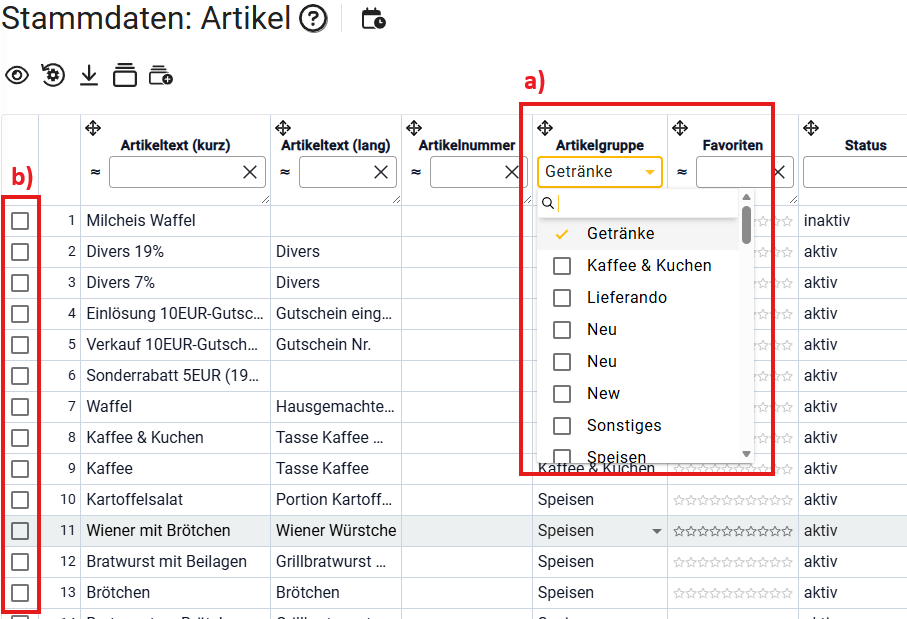
Sie können entweder die Filterung der Tabelle nutzen (Screenshot 1 a), um lediglich die gewünschten Artikel zu erhalten oder (auch zusätzlich) die gewünschten Artikel anhaken (Screenshot 1 b) .
Starten Sie dann den Massenänderungsassistenten durch klicken auf den Button mit der Aufschrift Massenänderung, der sich unter der Tabelle befindet.
Ihnen wird eine Ansicht ähnlich des folgenden Screenshots gezeigt:
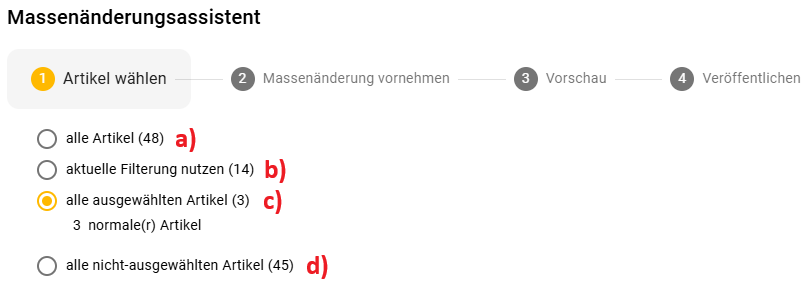
Anstatt die Massenänderung auf alle Artikel durchzuführen (Screenshot 2 a), können Sie nun hier die zuvor gesetzten Filter für die Auswahl der Artikel nutzen (Screenshot 2 b). Wie zuvor beschrieben können auch die angehakten Artikel genutzt werden (Screenshot 2 c). Alternativ können auch alle nicht-angehakten Artikel genutzt werden (Screenshot 2 d).
Achtung: bei der letzten Option wird die Filterung nicht berücksichtigt!
Klicken sie anschließend auf Weiter um zum nächsten Schritt zu gelangen.
2. Massenänderungen auswählen
Jetzt wählen Sie die eigentlichen Änderungen aus die Sie auf die zuvor ausgewählten Artikel anwenden wollen. Sie können Änderungen für die folgenden Felder anpassen:
- Verkaufspreis
- Einkaufspreis
- Artikeltext (kurz)
- Artikeltext (lang)
- Status
- Mehrwertsteuer
- alternative Mehrwertsteuer
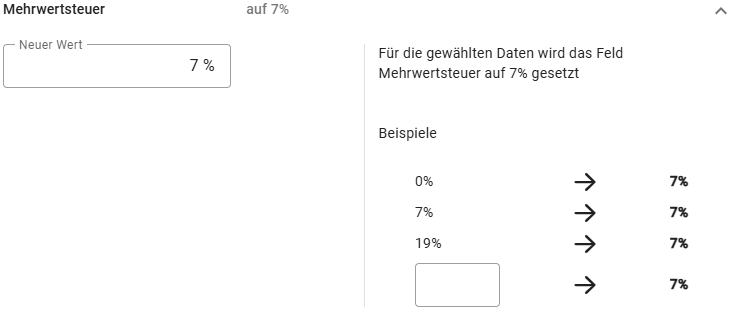
Dabei sind alle Änderungsoptionen ähnlich aufgebaut. Auf der linken Seite nehmen Sie die Änderungen vor, während die rechte Seite die Auswirkung der Änderungen textuell und anhand verschiedener Beispiele widerspiegelt.
2.1 Preisänderung
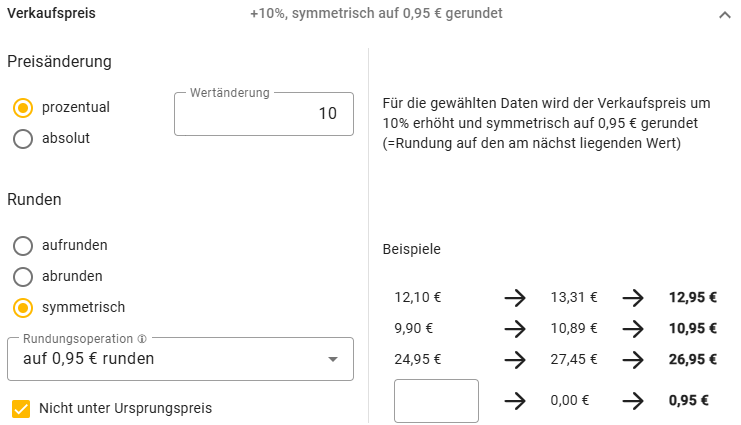
Eine Preisänderung kann aus zwei Schritten bestehen: Der eigentlichen Preisänderung und einer anschließenden Rundungsoperation.
Die Preisänderung kann sowohl prozentual als auch absolut erfolgen. Bei einer gewünschten Preisreduktion wird der Zahl im Eingabefeld ein "-" (Minus) vorangestellt.
Im Anschluss kann diese Preisänderung noch automatisch auf schöne Preise gerundet werden.
Achtung: Trotz Änderung um 10% kann die tatsächliche Preiserhöhung durch eine mögliche gewählte Rundungsoperation von diesen 10% abweichen.
2.2 Textänderung
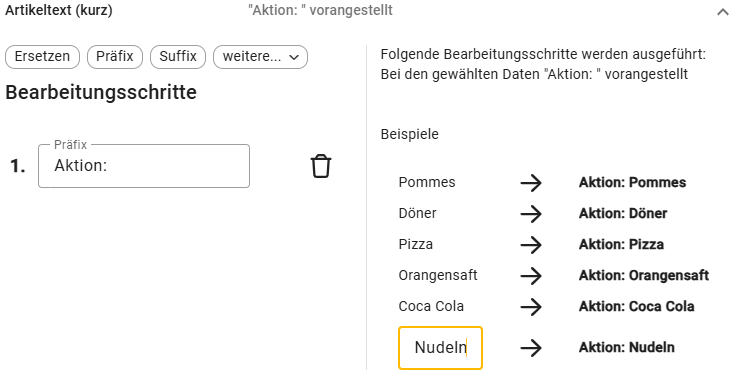
Die Textänderung bietet einfache Textoperationen, wie z.B. den gewählten Texten einen Präfix voran zu stellen oder ein Suffix anzuhängen. Zusätzlich ist ein "finden und ersetzen" möglich.
Es lassen sich auch mehrere Textoperationen nacheinander durchführen.
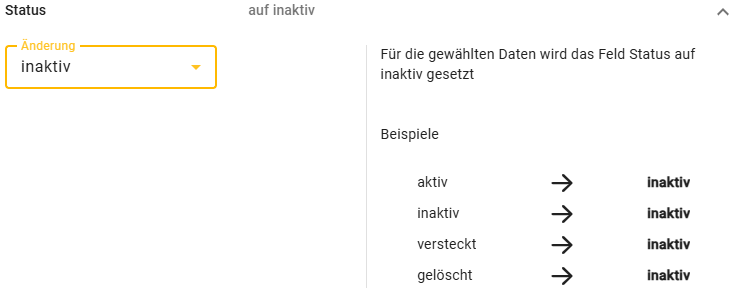
2.3 Statusänderung
Mit der Statusänderung sind verschiedene Szenarien denkbar, wie z.B. das Massenlöschen von veralteten Artikeln oder auch das Verstecken oder Reaktivieren zum Saisonstart bzw. -ende.
2.4 Mehrwertsteueränderung
3. Vorschau kontrollieren
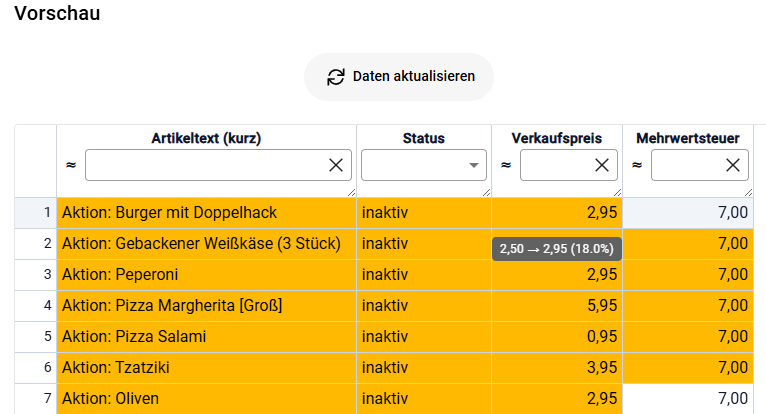
In der jetzt angezeigten Tabelle werden die geänderten Artikel und deren Werteänderungen aufgeführt. Alle neuen Werte, die sich von den aktuellen Live-Daten unterscheiden, werden farblich hervorgehoben. Gleicht der Wert in der Vorschau dem der Live-Daten wird dieser auch nicht hervorgehoben (z.B. setzen der MwSt. auf 7% kann Artikel betreffen die vorher schon 7% gesetzt hatten).
Bewegt man den Mauszeiger über ein geändertes Feld wird für dieses auch der Wert in den Live-Daten angezeigt und bei Preisänderungen zusätzlich noch die prozentuale Änderung.
4. Änderungen speichern / veröffentlichen
Im letzten Schritt wählen Sie, was mit den geänderten Daten geschehen soll.
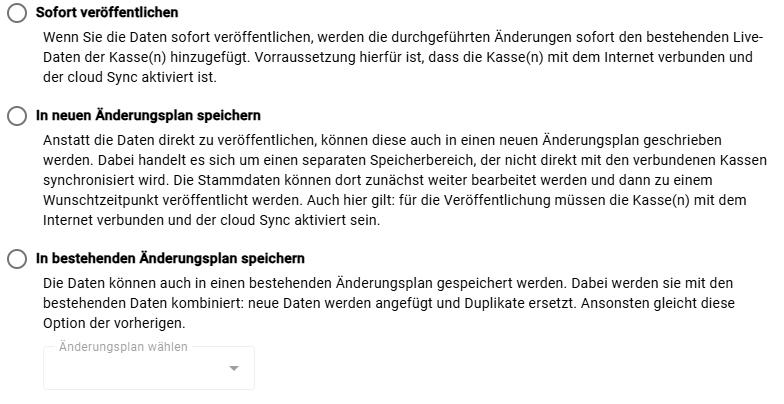 Dabei wird zwischen der Sofortveröffentlichung und der Speicherung in einen Änderungsplan unterschieden. Die Massenänderung sofort zu veröffentlichen bedeutet, dass die geänderten Artikeldaten direkt in die Live-Daten geschrieben werden und damit sofort auf allen verbundenen Kassen verfügbar sind.
Möchten Sie die Massenänderung allerdings erst zu einem späteren Zeitpunkt veröffentlichen, sollten die Daten in einen Änderungsplan gespeichert werden. Dabei können Sie zwischen einem neuen Änderungsplan oder einem bereits bestehende Änderungsplan wählen.
Anschließend bestätigen Sie Ihre Auswahl mit Durchführen.
Weitere Informationen zum Konzept der Änderungsplänen finden Sie hier und zu deren Veröffentlichung hier.