
Eine ausführliche Dokumentation zu den Cloud-Services in speedy kasse und Cloud-Portal finden Sie hier:
Über das speedy cloud Portal können Sie Ihre Kassendaten in Form von Statistiken und Auswertungen im Webbrowser analysieren. Relevante Kennzahlen und Indikatoren können in einem graphischen Dashboard dargestellt werden. Sie erreichen das speedy cloud Portal hier: https://kasse-speedy.de/cloud
Im folgenden finden Sie eine Kurzanleitung zu den wichtigsten Funktionen:
Wichtig: Die Anmeldung bei speedy cloud
Anders als im alten mySpeedy melden Sie sich im speedy cloud Portal nicht direkt über ihr Unternehmenskonto an (ehem. speedy cloud Konto), sondern über einen Benutzer. Dafür müssen Sie sich zunächst im Portal registrieren.
Diese Lösung hat den Vorteil, dass mehrere Konten einem Benutzer zugeordnet werden können. Wie das geht, finden Sie im Abschnitt "Weitere Konten verknüpfen".
Zusätzlich ist es auch möglich, verschiedene Nutzer mit unterschiedlichen Berechtigungsabstufungen Zugang zu gewähren. Weitere Informationen: speedy cloud Portal: Benutzerverwaltung
Benutzer anlegen
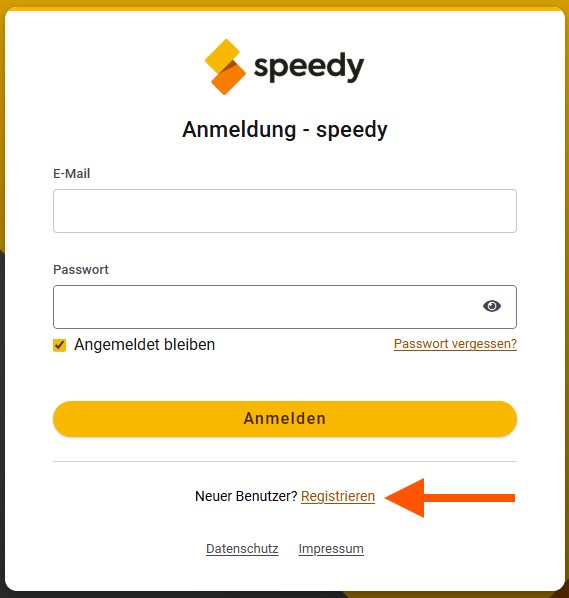
Legen Sie zunächst einen Benutzer für das speedy cloud Portal an. Klicken Sie dafür auf den Link "Registrieren" im Dialog "Anmeldung - cloud Portal".
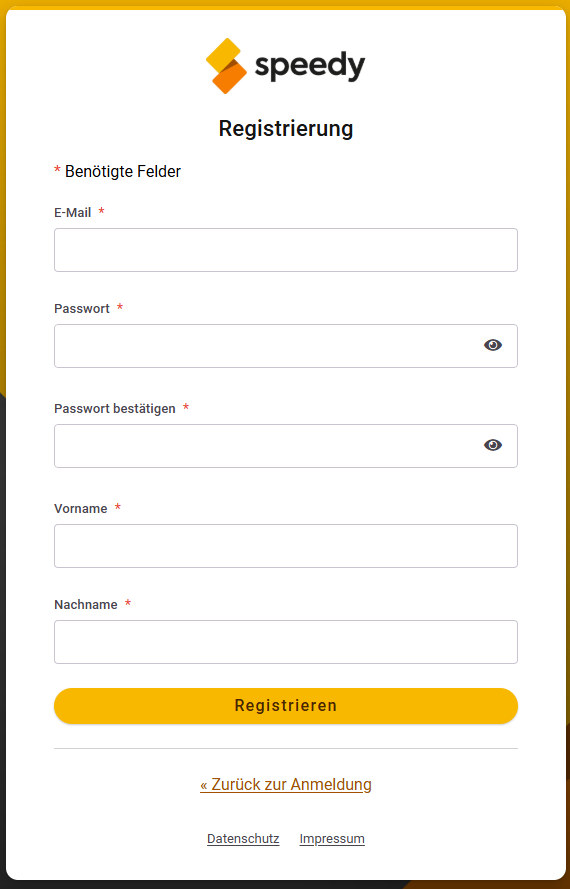
Geben Sie die Daten für ihren Portal-Benutzer an. Verwenden Sie eine gültige Emailadresse.
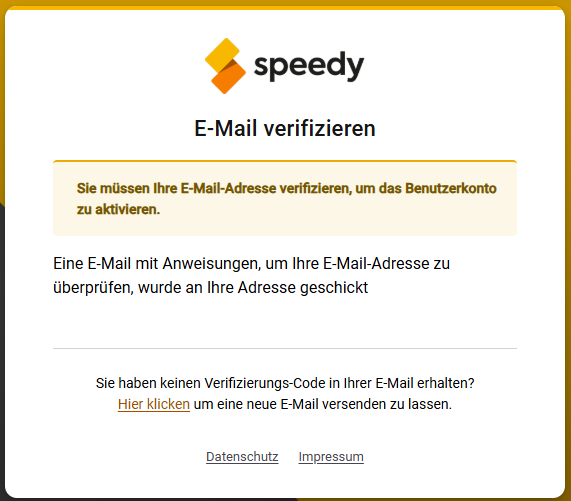
Sie erhalten anschließend eine Email, über die Sie die Emailadresse verifizieren müssen. Prüfen Sie ggfs. Ihren Spameingang.
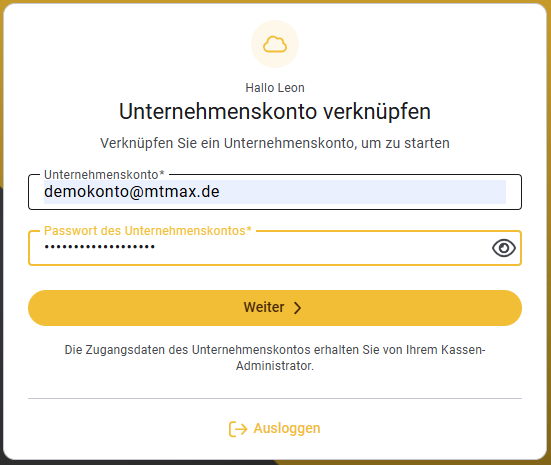
Nach der Anmeldung verknüpfen Sie ein Unternehmenskonto (ehem. speedy cloud Konto) aus Ihrer Kasse mit dem neuen Portal-Benutzer. Verfügen Sie über mehrere Konten, spielt es keine Rolle, welches Sie zur Registrierung nutzen. Die übrigen lassen sich, wie im nächsten Schritt erklärt, anschließend zum Benutzer hinzufügen.
Weitere Konten verknüpfen
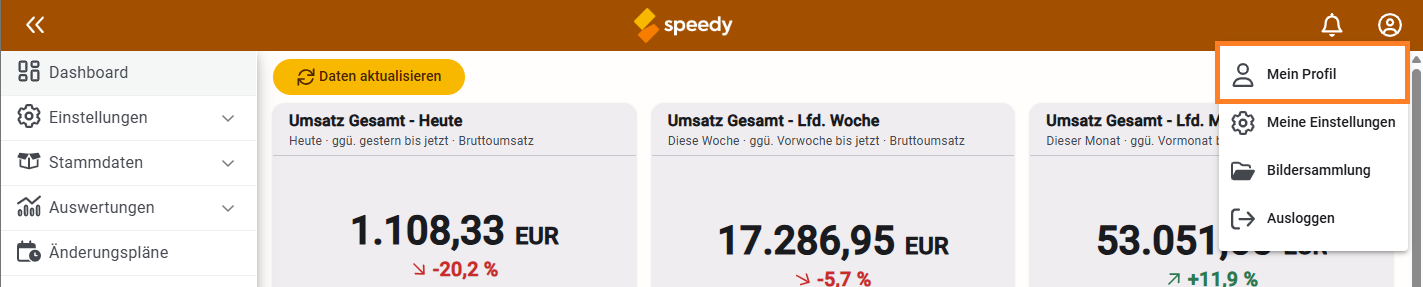
Sollten Sie weitere Konten mit einem Benutzer verknüpfen wollen, können Sie dies nach dem erstmaligen Einloggen im Profil erledigen.
Im Abschnitt Kontenverknüpfung können weitere Konten dem Benutzer zugeordnet werden (Konten können beliebig vielen Benutzern zugeordnet werden). Das Entfernen eines Kontos führt lediglich zum Entfernen aus der Liste. Das Konto bleibt auf der Datenbank erhalten.
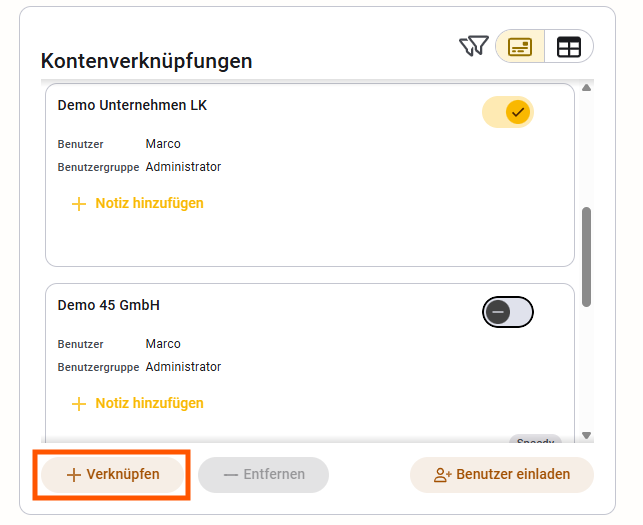
Konten können Sie für die Auswertung einfach deaktivieren, indem Sie den Status der entsprechenden Verknüpfung auf "inaktiv" setzen bzw. den Schalter in der rechten oberen Ecke der Karten ausschalten.
Dashboard
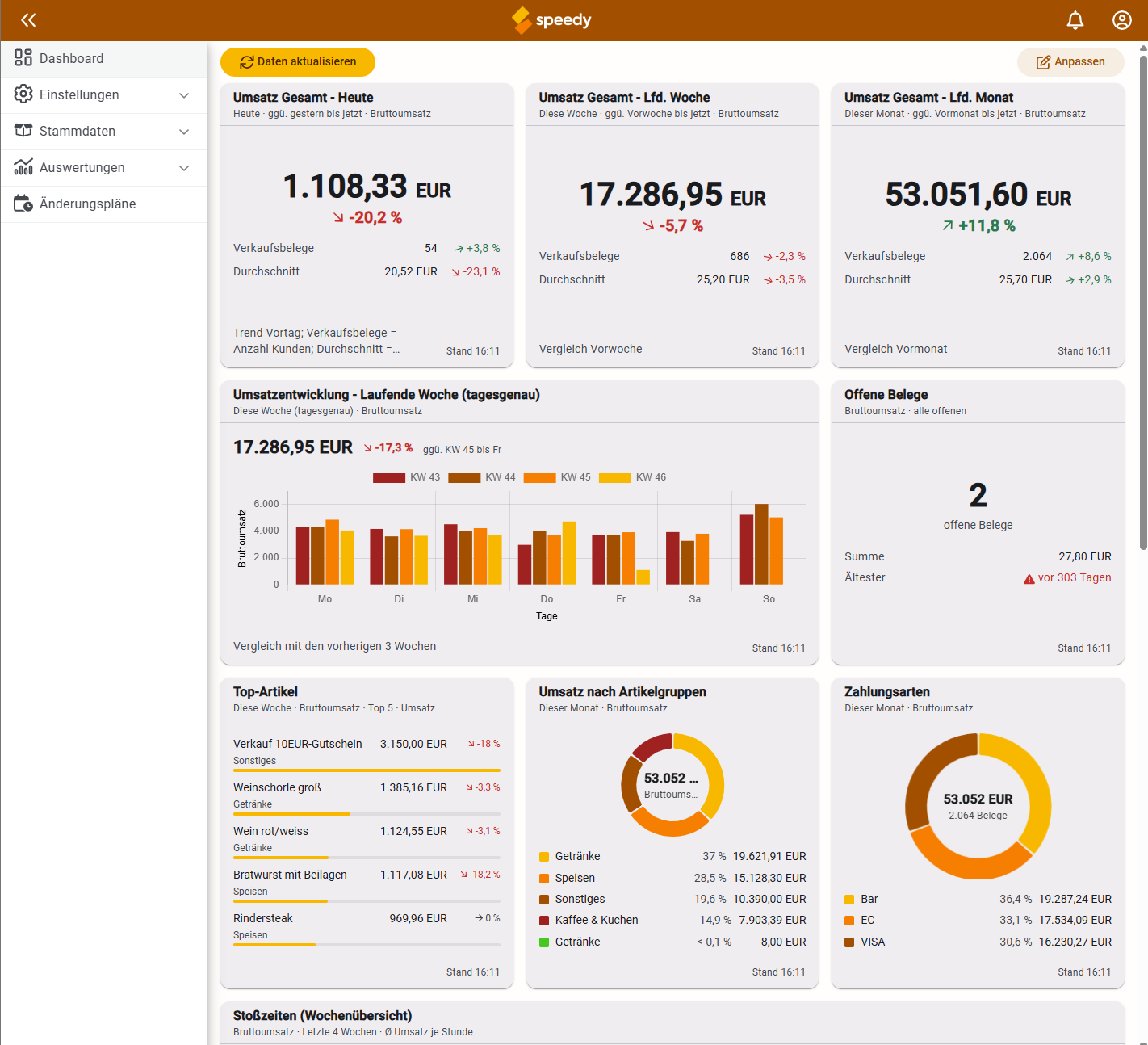
Auf der Ansicht "Dashboard" können Kacheln erstellt werden um unternehmensrelevante Kenndaten zu überwachen (z.B.: Umsatzentwicklungen).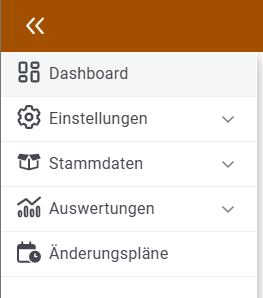
Das initiale Dashboard
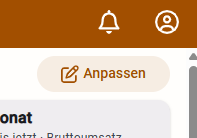
Nachdem ersten anmelden werden automatisch Standard-Kacheln angelegt. In der oberen rechten Ecke des Dashboards kann über den Knopf "Anpassen" in den Bearbeitungsmodus gewechselt werden. So können Sie neue Kacheln hinzufügen, ungewünschte Kacheln löschen und einzelne Kacheln nach Ihren wünschen filtern und anpassen.
Eine neue Kachel erstellen
Wechseln Sie zunächst in den Bearbeitungsmodus über den Knopf "Anpassen" in der oberen rechten Ecke.
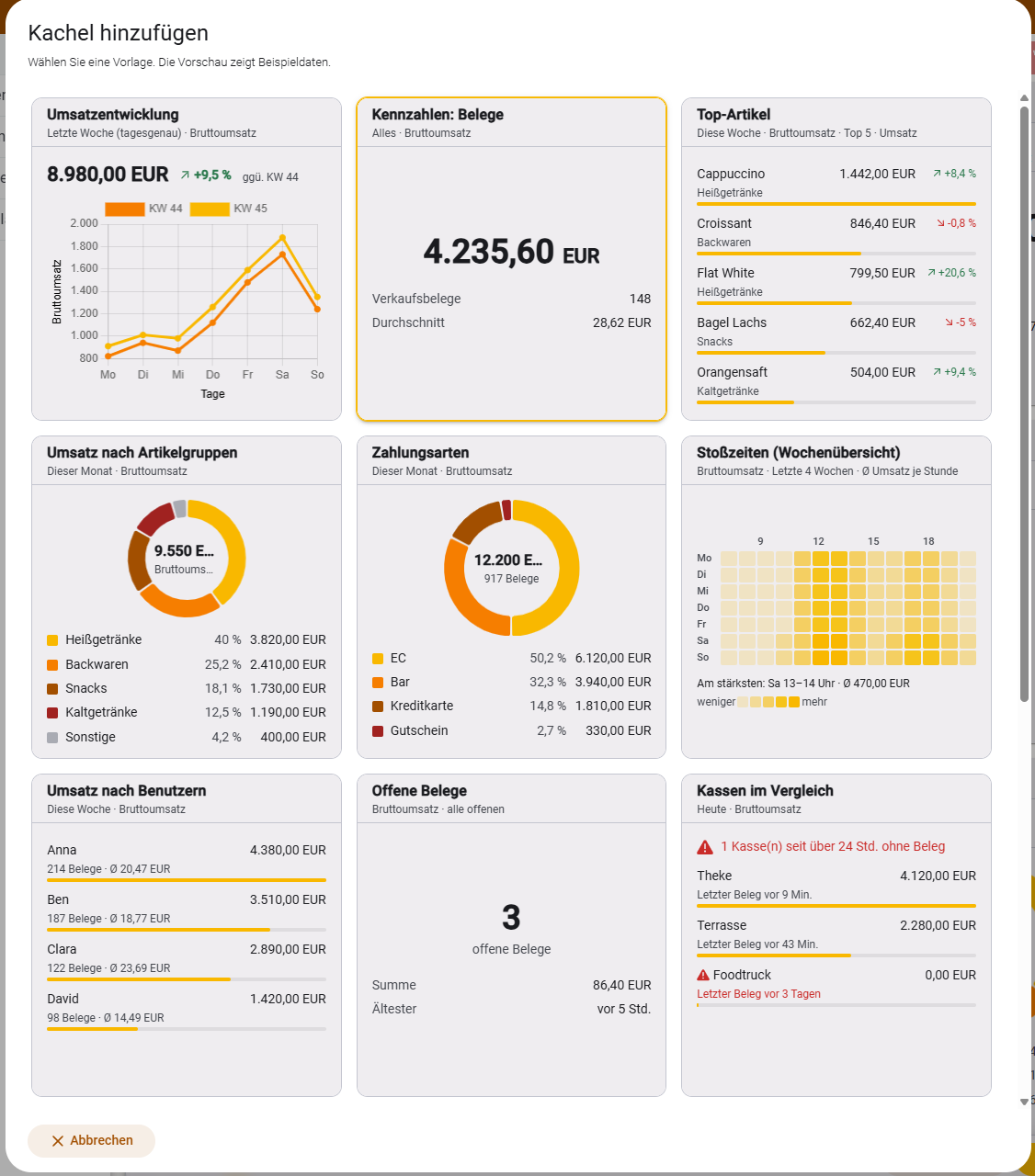
Wählen Sie "Kachel hinzufügen".

Anschließend können Sie zwischen einer Vielzahl an Kachelarten auswählen. Die Auswahl erfolgt durch einen Klick auf die gewünschte Kachel.
Weitere Informationen: speedy cloud Portal: Dashboard
Einstellungen
Unter "Einstellungen">"Kassen" werden alle mit dem Unternehmenskonto verknüpften aktiven Kassen angezeigt.
Hier lassen sich die Grundeinstellungen ihrer Kassen einstellen und einfach auf andere Kassen übertragen.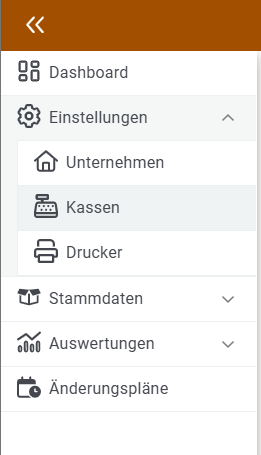
Stammdaten
Unter dem Menüpunkt "Stammdaten" können alle Stammdaten von Artikeln bis zu Tätigkeiten gepflegt werden.
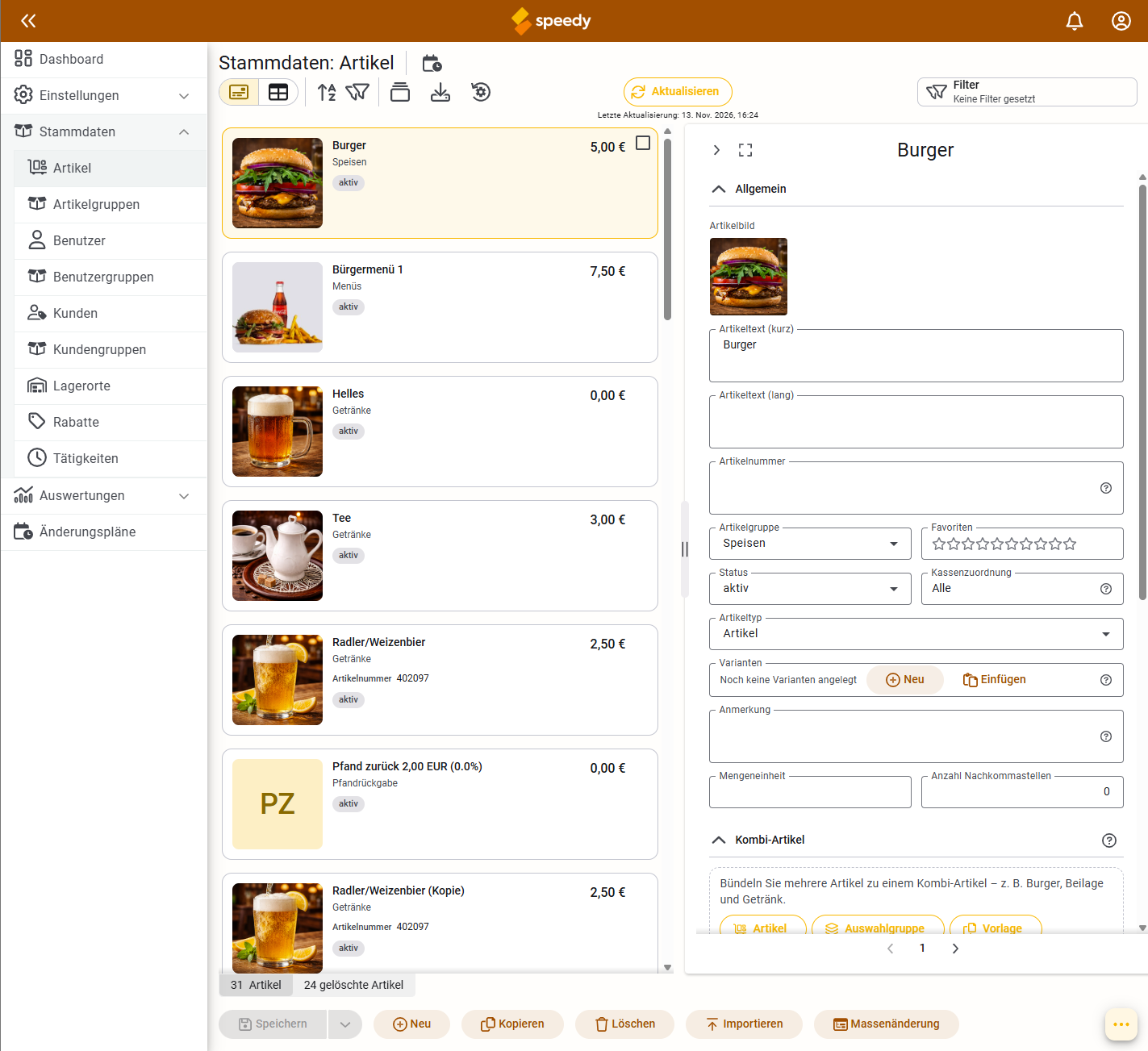
Weitere Informationen: speedy cloud Portal: Stammdatenpflege
Auswertungen
Auf der Ansicht "Auswertungen" werden Kassendaten auf unterschiedliche Weise zusammengefasst dargestellt.
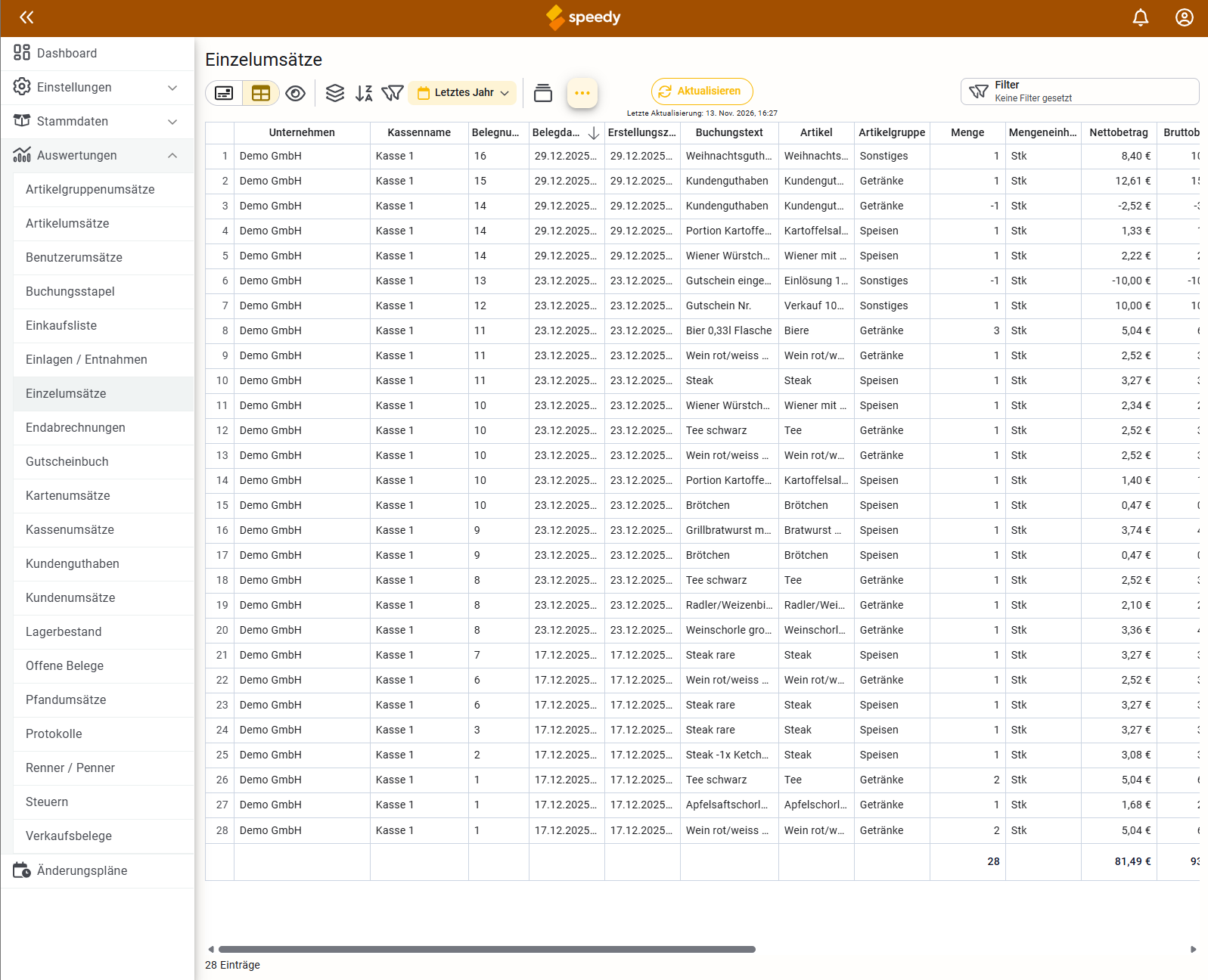
Dabei kann zwischen vielen verschiedenen Auswertungen gewählt werden.
In den einzelnen Auswertungen können Filter angewendet werden um die Daten zusätzlich anzupassen und beispielsweise für einen Daten-Export vorzubereiten.
Änderungspläne
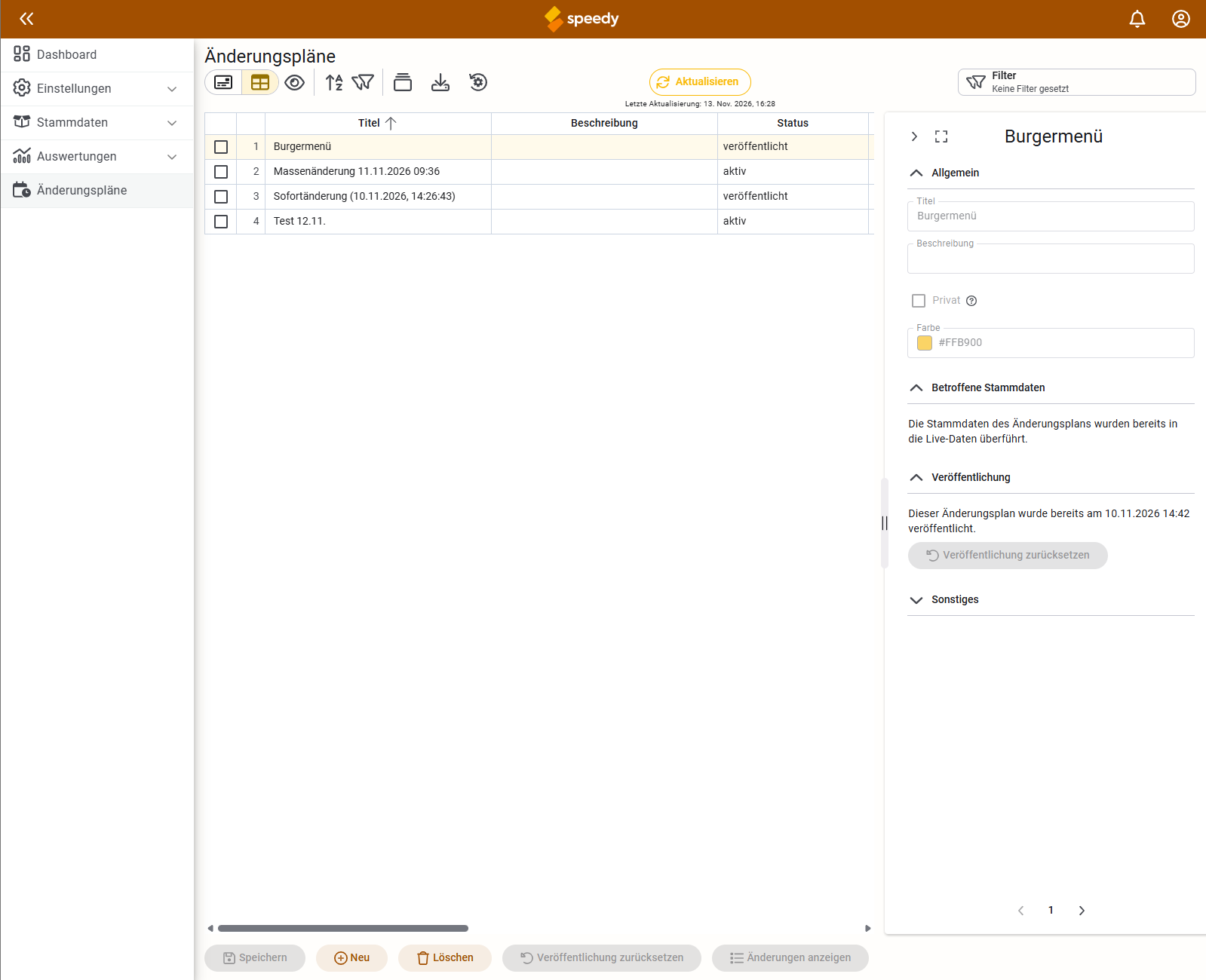
Mit Änderungsplänen lassen sich Änderungen zu einem selbst bestimmten Zeitpunkt automatisch veröffentlichen.
Zum Beispiel können Massenänderungen, wie eine Preis- oder Mehrwertsteuer-Anpassung ganz einfach einrichtet werden.
Weitere Informationen: