
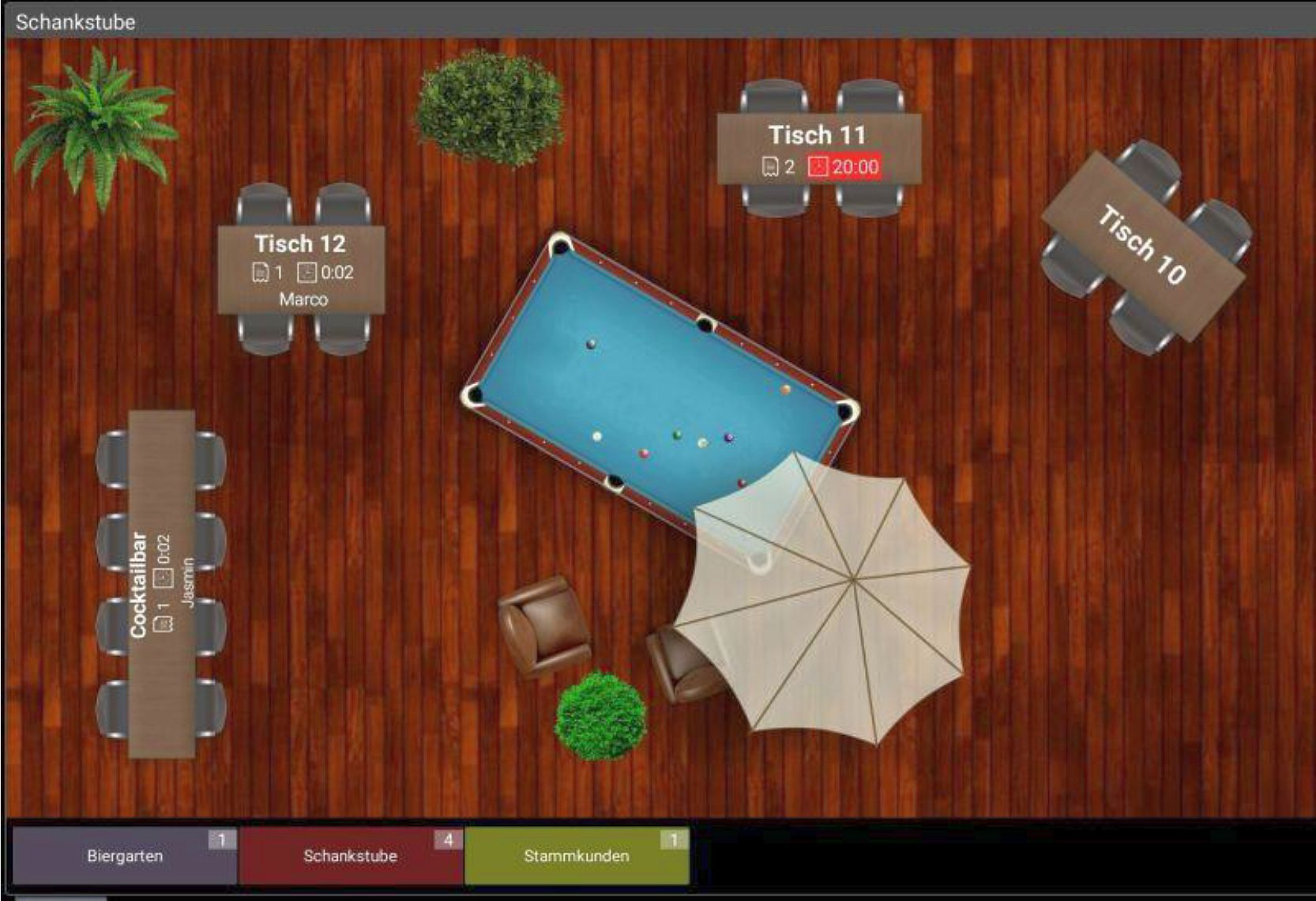
Mit dem grafischen Tischplan bilden Sie Ihr Restaurant, Ihren Gastraum oder Biergarten möglichst realistisch auf der Kasse ab. Das Servicepersonal wählt die Tische direkt im Plan und findet sich so auch ohne lange Einarbeitung schnell zurecht. Im speedy cloud Portal gestalten Sie den Plan bequem am PC, Tablet oder Smartphone – mit Böden, Tischen und Deko-Elementen.
Voraussetzungen
- Berechtigung für Kunden und Kundengruppen (Ändern und Anlegen)
- Aktivierte Kundenverwaltung (Schritt 1)
1. Kundenverwaltung aktivieren
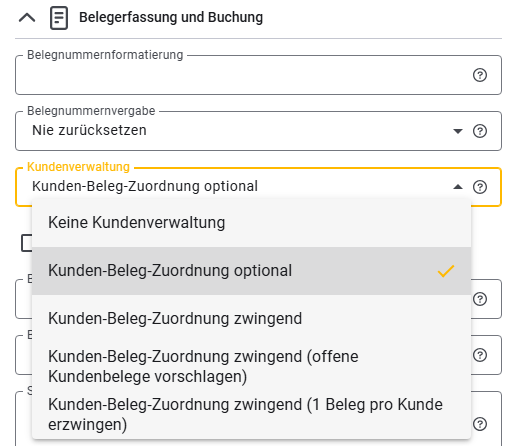
Öffnen Sie im speedy cloud Portal Einstellungen > Kassen und klicken Sie die gewünschte Kasse an. Wählen Sie unter Belegerfassung und Buchung bei Kundenverwaltung mindestens „Kunden-Beleg-Zuordnung optional“. Wiederholen Sie das für jede Kasse, die den Tischplan anzeigen soll.
2. Kundengruppe als Tischplan einrichten
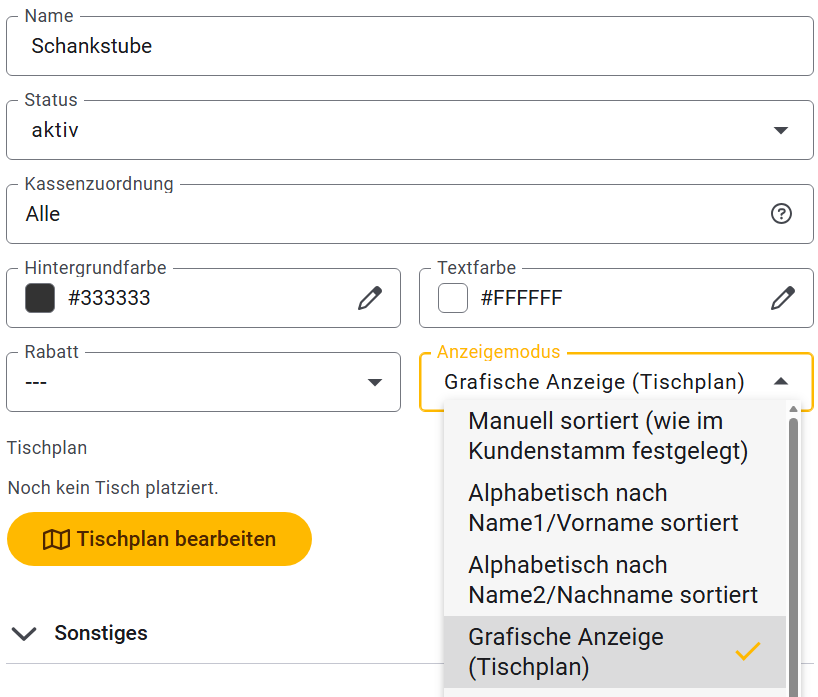
Jeder Tischplan ist eine Kundengruppe, jeder Tisch ein Kunde dieser Gruppe. In unserem Beispiel gestalten Sie den Plan „Schankstube“.
- Öffnen Sie Stammdaten > Kundengruppen und erstellen Sie die Gruppe „Schankstube“ .
- Stellen Sie den Anzeigemodus auf „Grafische Anzeige (Tischplan)“.
- Legen Sie unter Kassenzuordnung fest, auf welchen Kassen die Gruppe erscheint.
- In den Details erscheint eine Vorschau.
Hinweis: Speichern Sie zuerst die neue Kundengruppe. Erst dann können Sie im Tischplan Tische anlegen.
3. Tischplan bearbeiten
Klicken Sie auf "Tischplan bearbeiten".
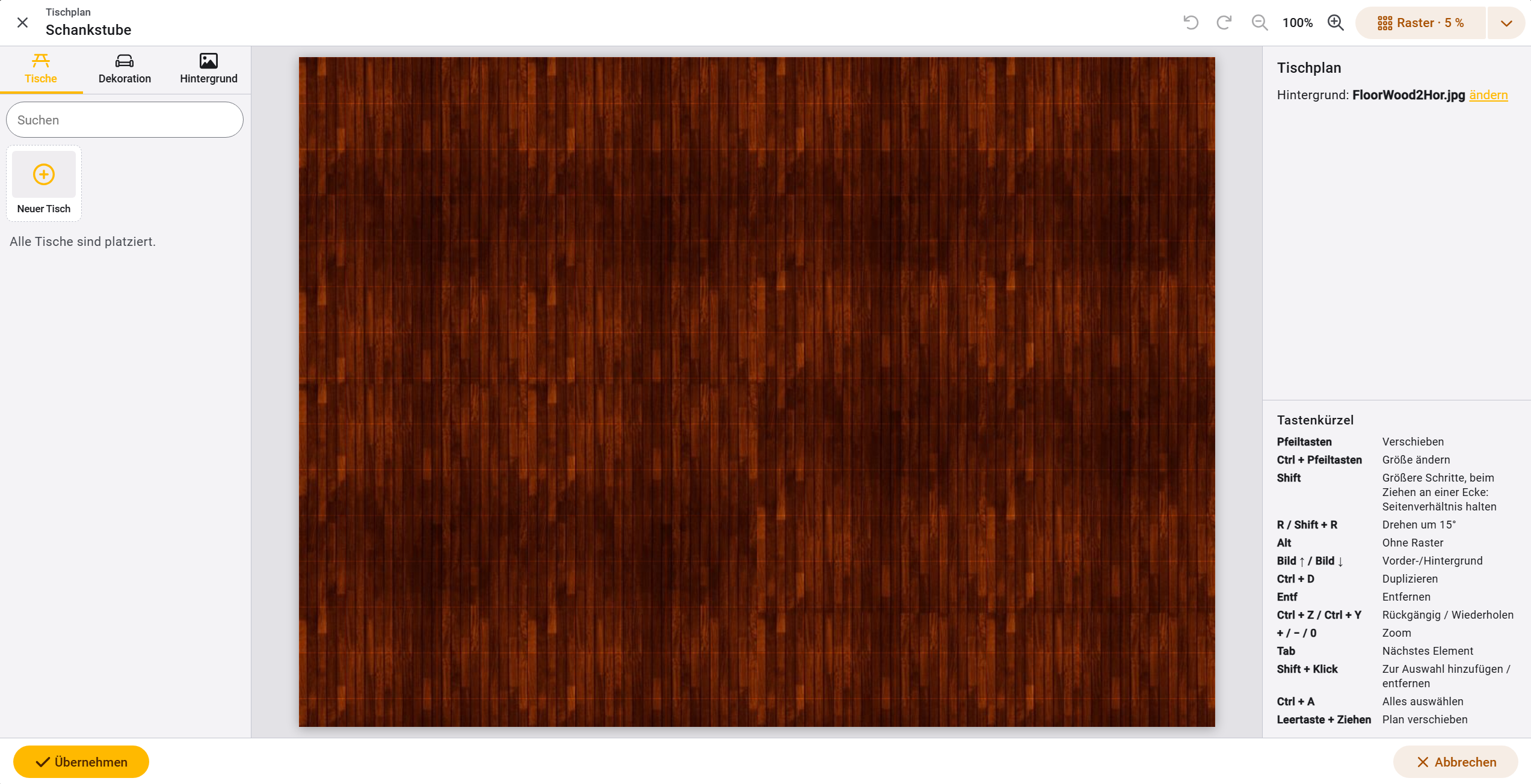
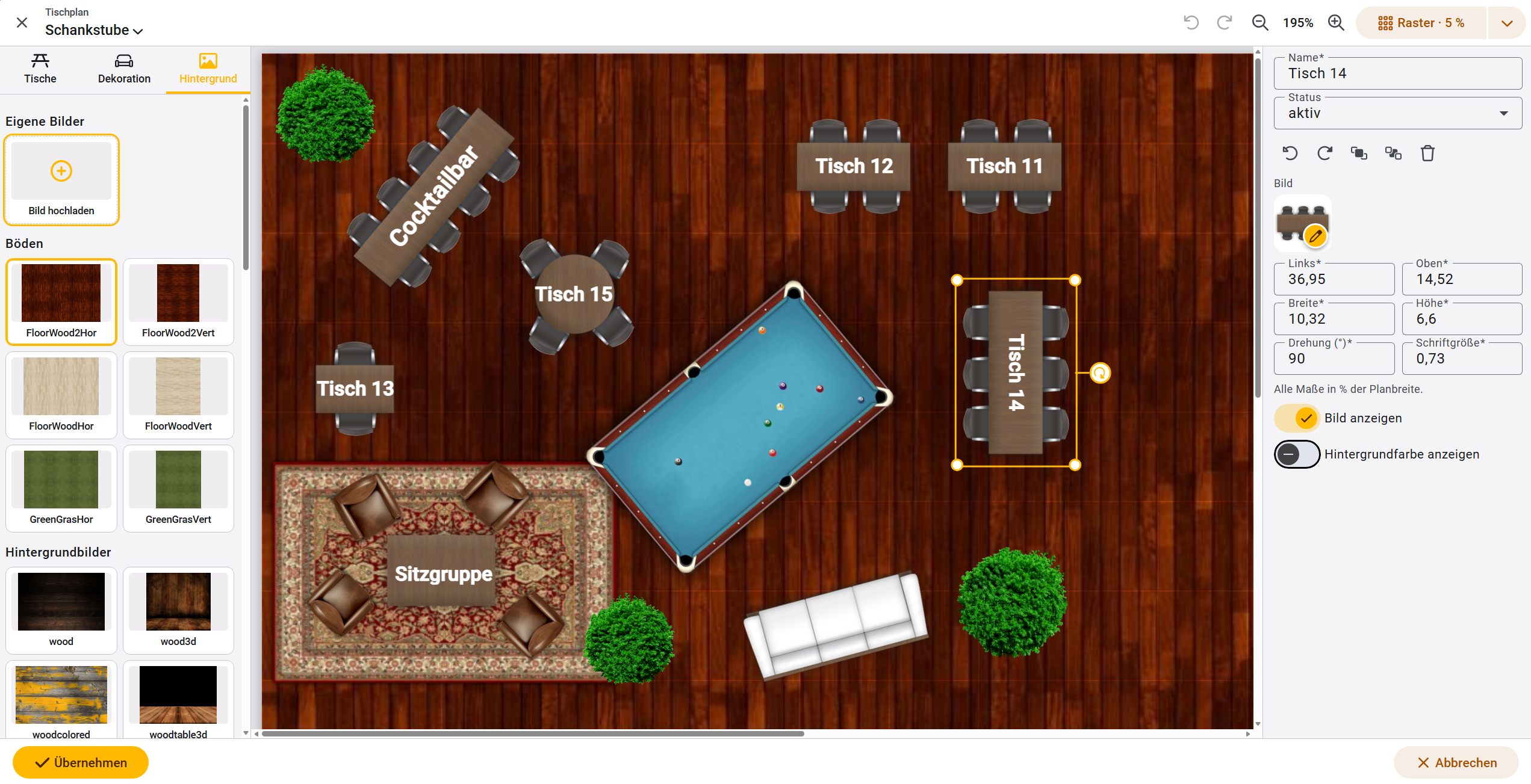
Der Tischplan öffnet sich daraufhin im Vollbild. Links finden Sie die Reiter Tische, Dekoration und Hintergrund, rechts die Eigenschaften des ausgewählten Elements.
3.1 Hintergrund wählen
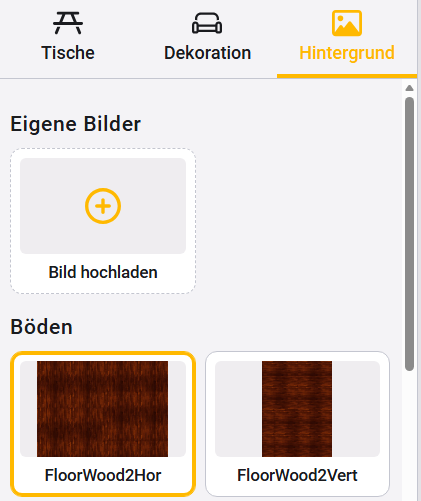
Wählen Sie im Reiter Hintergrund einen der Böden oder ein Hintergrundbild. Alternativ laden Sie unter Eigene Bilder mit Bild hochladen z. B. den Grundriss Ihres Lokals hoch. Im Fenster Hintergrund anpassen drehen Sie das Bild, wählen den Ausschnitt und die Helligkeit und klicken auf Übernehmen.
3.2 Tische platzieren
Der Reiter Tische zeigt alle Tische der Gruppe, die noch nicht auf dem Plan liegen. Sofern Sie bisher noch keine Tische erstellt haben, klicken Sie auf "Neuer Tisch". Der Name wird fortlaufend vorgeschlagen, z. B. „Tisch 13“ nach „Tisch 12“. Wählen Sie Status und Bild und klicken Sie auf Anlegen.
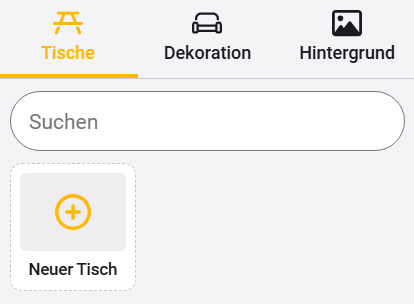
Klicken Sie anschließend den Tisch an oder ziehen Sie ihn an die gewünschte Stelle.
Für einen weitere Tisch klicken Sie erneut auf "Neuer Tisch".
Hinweis: Neue Tische sowie Änderungen an Name, Bild oder Status eines Tisches werden sofort gespeichert – auch wenn Sie den Tischplan anschließend verwerfen.
3.3 Plan gestalten
- Verschieben: Ziehen Sie ein Element an die gewünschte Stelle.
- Größe und Drehung: Ziehen Sie an einer Ecke oder am Griff Drehen über dem Element.
- Raster: Mit Raster in der Werkzeugleiste richten Sie Elemente exakt aus. Halten Sie Alt gedrückt, um frei zu positionieren.
- Mehrere Elemente: Wählen Sie sie mit Shift + Klick oder ziehen Sie einen Rahmen auf. Anschließend stehen Ausrichten und Verteilen zur Verfügung.
- Dekoration: Im Reiter Dekoration finden Sie Tische mit Stühlen, Einrichtung wie Pflanzen oder einen Billardtisch sowie Eigene Bilder, z. B. Ihr Logo.
- Entfernen: Klicken Sie auf Entfernen oder ziehen Sie das Element zurück in die linke Leiste. Ein Tisch wird dabei nur vom Plan genommen, der Kunde bleibt erhalten.
4. Übernehmen und speichern
- Klicken Sie unten links auf Übernehmen.
- Sind aktive Tische nicht auf dem Plan platziert, zeigt die Kasse sie oben links an. Das Fenster Nicht platzierte Tische weist darauf hin. Mit Inaktiv setzen blenden Sie diese Tische auf der Kasse aus.
- Klicken Sie in den Stammdaten auf Speichern oder speichern Sie den Plan in einen Änderungsplan.
Achtung: Beim Speichern in die Livedaten steht der neue Tischplan sofort auf allen zugeordneten Kassen zur Verfügung.
Tipps
- Mehrere Tischpläne: Ein Klick auf den Namen des Plans in der Werkzeugleiste wechselt zu einem anderen Tischplan. Ihre Änderungen bleiben dabei erhalten.
- Tastenkürzel: Eine Übersicht finden Sie rechts unter Tastenkürzel, z. B. Strg + Z für Rückgängig.
- Tablet und Smartphone: Verschieben Sie den Plan mit einem Finger und zoomen Sie mit zwei Fingern, um kleinere Elemente bearbeiten zu können.
- Eigene Bilder: Sie können eigene Bilder für Tische, Hintergründe und Deko-Elemente . Damit die Kasse die letzten beiden anzeigen kann, benötigen Sie mindestens speedy kasse 4.5.