
Unter Einstellungen › Unternehmen verwalten Sie alle Unternehmen, auf die Sie Zugriff haben, an einer Stelle. Hier pflegen Sie die Firmenangaben für Ihre Belege und die E-Rechnungsangaben. Sie können außerdem ein neues Unternehmen anlegen und das Unternehmens-Passwort ändern, mit dem sich Ihre Kassen am Server anmelden. Jedes Unternehmenskonto wird hier als eigene Karte angezeigt.
Voraussetzungen
- Benutzerrecht Unternehmenseinstellungen für das jeweilige Unternehmenskonto. Ohne dieses Recht sehen Sie die Daten nur und können nichts ändern.
1. Ansicht öffnen
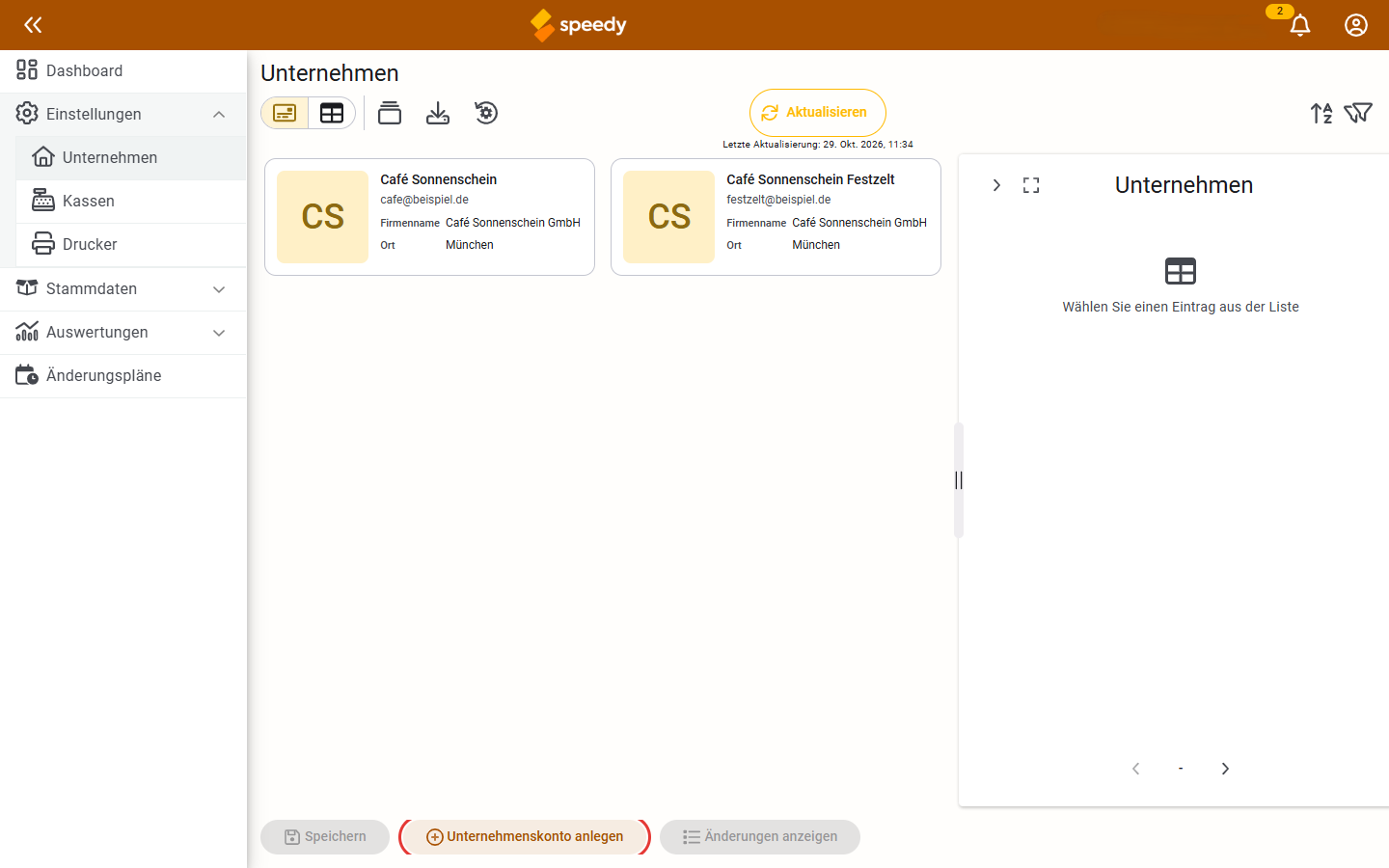
Öffnen Sie Einstellungen › Unternehmen. Sie sehen alle verknüpften Unternehmen als Karten, zum Beispiel „Café Sonnenschein“ und „Café Sonnenschein Festzelt“.
2. Neues Unternehmen anlegen
Im Beispiel eröffnet das Café eine zweite Filiale in der Altstadt, die ein eigenes Unternehmenskonto erhalten soll.
- Klicken Sie auf Unternehmenskonto anlegen.
- Geben Sie unter Unternehmenskonto eine E-Mail-Adresse ein, zum Beispiel
altstadt@beispiel.de. Sie muss mindestens 8 Zeichen lang sein. - Geben Sie unter Unternehmens-Beschreibung den Namen ein, unter dem das Unternehmen im Portal erscheint, zum Beispiel „Café Sonnenschein Altstadt“.
- Vergeben Sie unter Neues Passwort ein Passwort und wiederholen Sie es unter Neues Passwort (Wiederholung).
- Klicken Sie auf Anlegen.
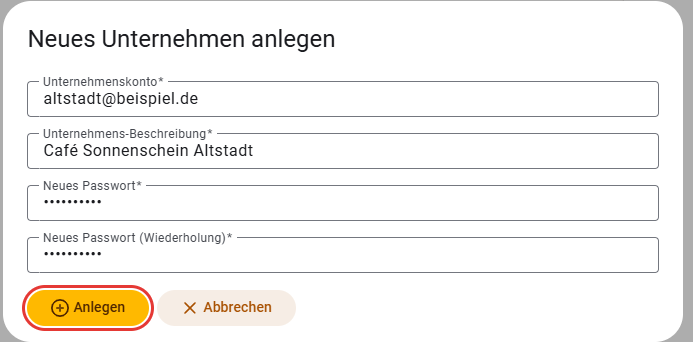
Das neue Unternehmen erscheint sofort als weitere Karte. Es ist automatisch mit Ihrem Benutzer verknüpft. Mit dem Unternehmenskonto und dem Passwort melden Sie anschließend Ihre Kasse am Server an.
Hinweis: Das Passwort muss eine Zahl, einen Klein- und Großbuchstaben und ein Sonderzeichen enthalten. Es muss mindestens 8 Zeichen lang sein und darf keine Leerzeichen enthalten.
3. Unternehmens-Passwort ändern
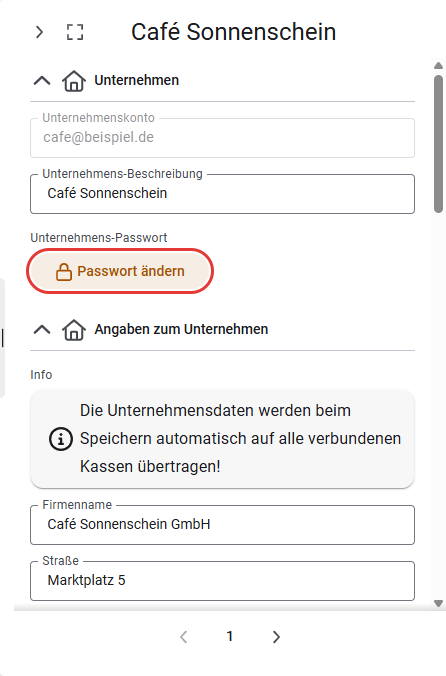
- Klicken Sie auf die Karte des Unternehmens, zum Beispiel „Café Sonnenschein“. Der Detailbereich rechts zeigt dessen Einstellungen.
- Klicken Sie im Abschnitt Unternehmen auf Passwort ändern.
- Geben Sie das neue Passwort unter Neues Passwort und Neues Passwort (Wiederholung) ein.
- Klicken Sie auf Speichern.
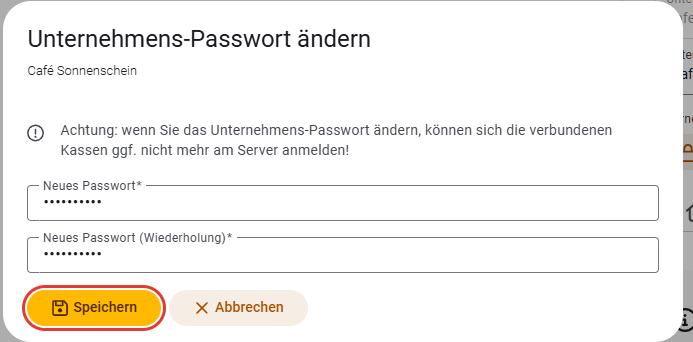
Achtung: Wenn Sie das Unternehmens-Passwort ändern, können sich die verbundenen Kassen ggf. nicht mehr am Server anmelden. Tragen Sie das neue Passwort danach auf allen Kassen dieses Unternehmens ein.
4. Firmen- und E-Rechnungsangaben pflegen
Im Detailbereich finden Sie außerdem diese Abschnitte:
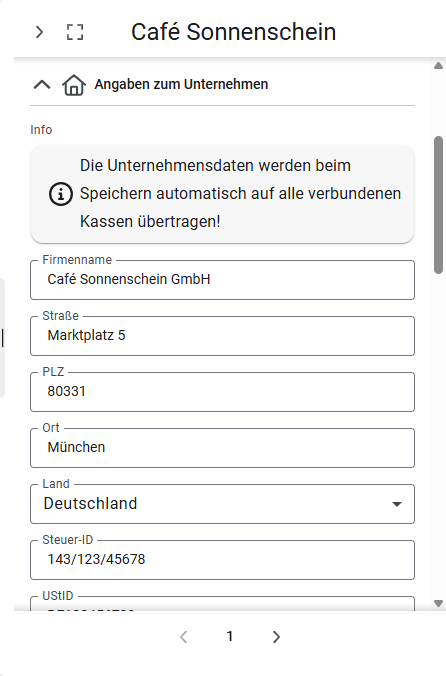
- Angaben zum Unternehmen: Firmenname, Straße, PLZ, Ort, Land, Steuer-ID und UStID.
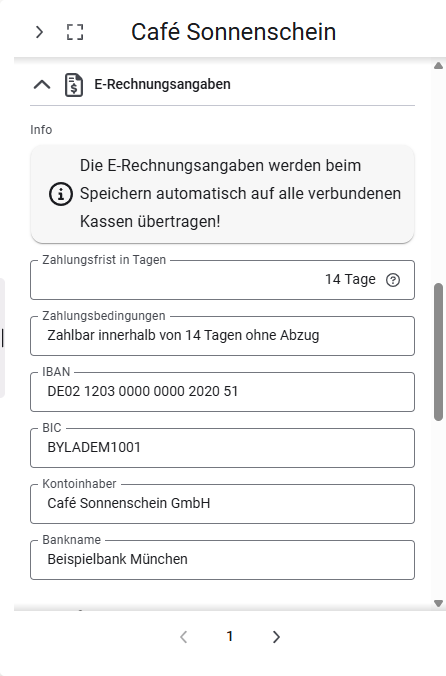
- E-Rechnungsangaben: Zahlungsfrist in Tagen, Zahlungsbedingungen und Ihre Bankverbindung mit IBAN, BIC, Kontoinhaber und Bankname.
Ändern Sie die gewünschten Felder, zum Beispiel Zahlungsfrist in Tagen auf „14“. Klicken Sie anschließend auf Speichern. Die Angaben werden automatisch auf alle verbundenen Kassen des Unternehmens übertragen.
Tipps
- Mehrere Unternehmen: Jede Karte gilt nur für ihr eigenes Unternehmenskonto. Änderungen an „Café Sonnenschein“ wirken sich nicht auf „Café Sonnenschein Festzelt“ aus.
- Unternehmens-Beschreibung: Unter diesem Namen erscheint das Unternehmen in allen Auswertungen und Stammdaten des Portals.