
Viele Tabellen im speedy cloud Portal lassen sich jetzt auch als Karten anzeigen. Jede Zeile wird dabei zu einer übersichtlichen Karte mit den wichtigsten Angaben auf einen Blick. Das ist besonders auf dem Smartphone und Tablet praktisch, aber auch am PC, wenn Sie schnell einen Eintrag suchen. Die Kartenansicht gibt es in allen Stammdaten und in den Auswertungen.
1. Zur Kartenansicht wechseln
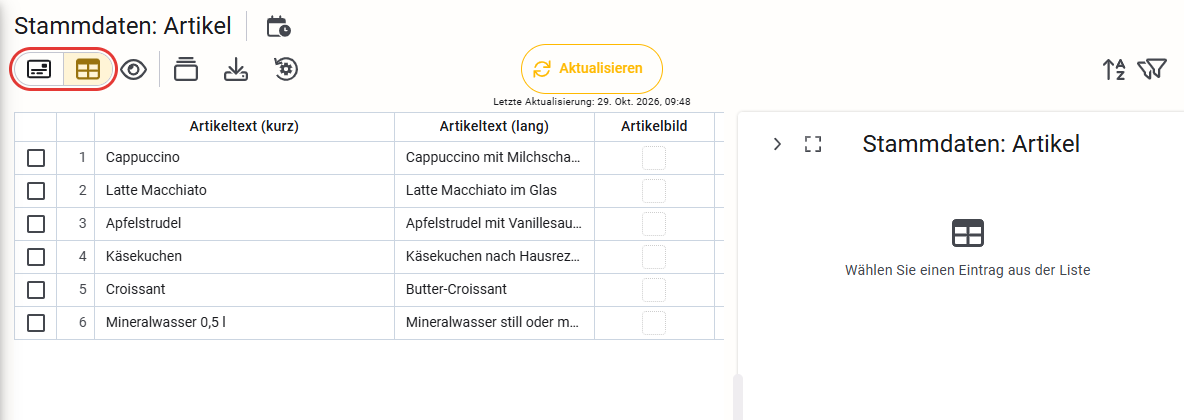
Öffnen Sie zum Beispiel Stammdaten › Artikel. Oben links in der Werkzeugleiste finden Sie den Umschalter mit zwei Symbolen: links Karten, rechts Tabelle. Klicken Sie auf Karten.
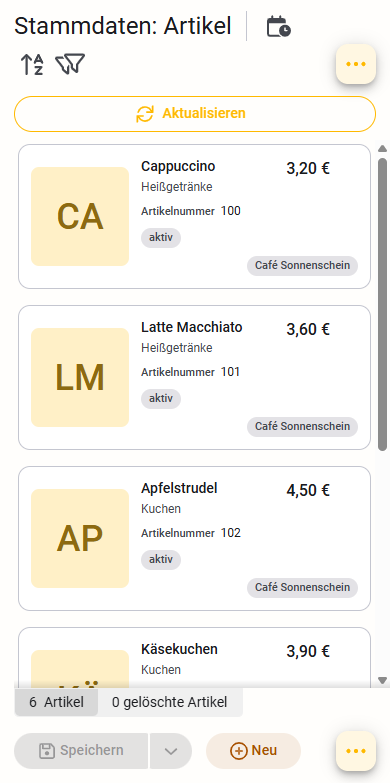
Jeder Artikel erscheint jetzt als Karte, zum Beispiel „Cappuccino“ mit 3,20 €. Artikel mit Bild zeigen das Bild am Rand der Karte, alle anderen ein Kürzel aus den Anfangsbuchstaben.
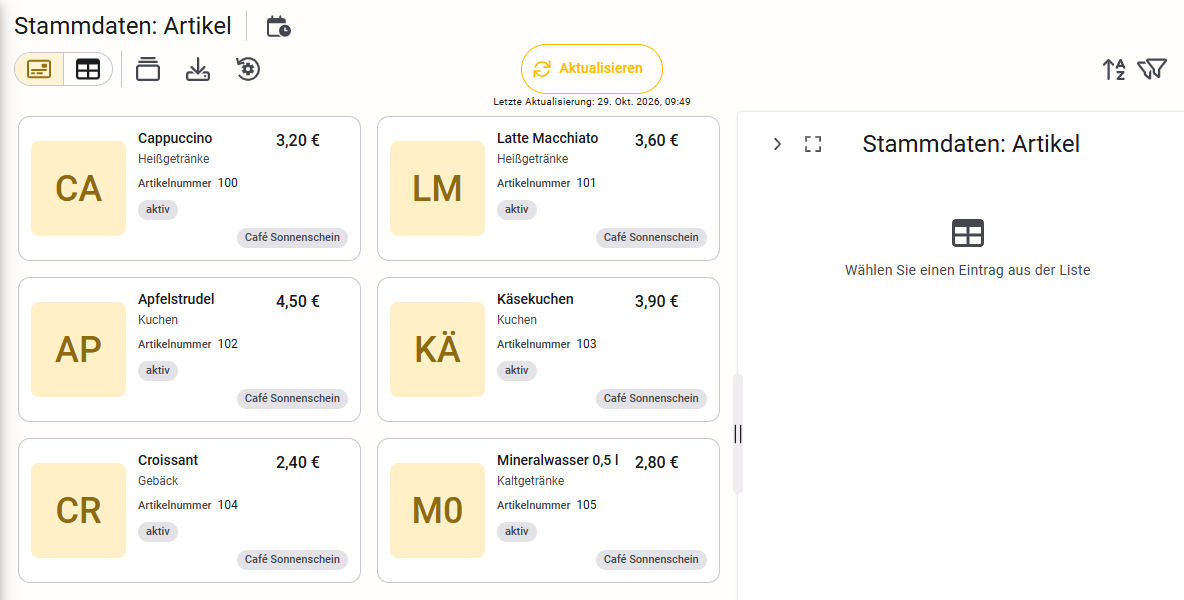
Hinweis: Das Portal merkt sich Ihre Wahl für jede Tabelle. Filter, Sortierung und noch nicht gespeicherte Änderungen bleiben beim Umschalten erhalten.2. Einen Eintrag öffnen und bearbeiten
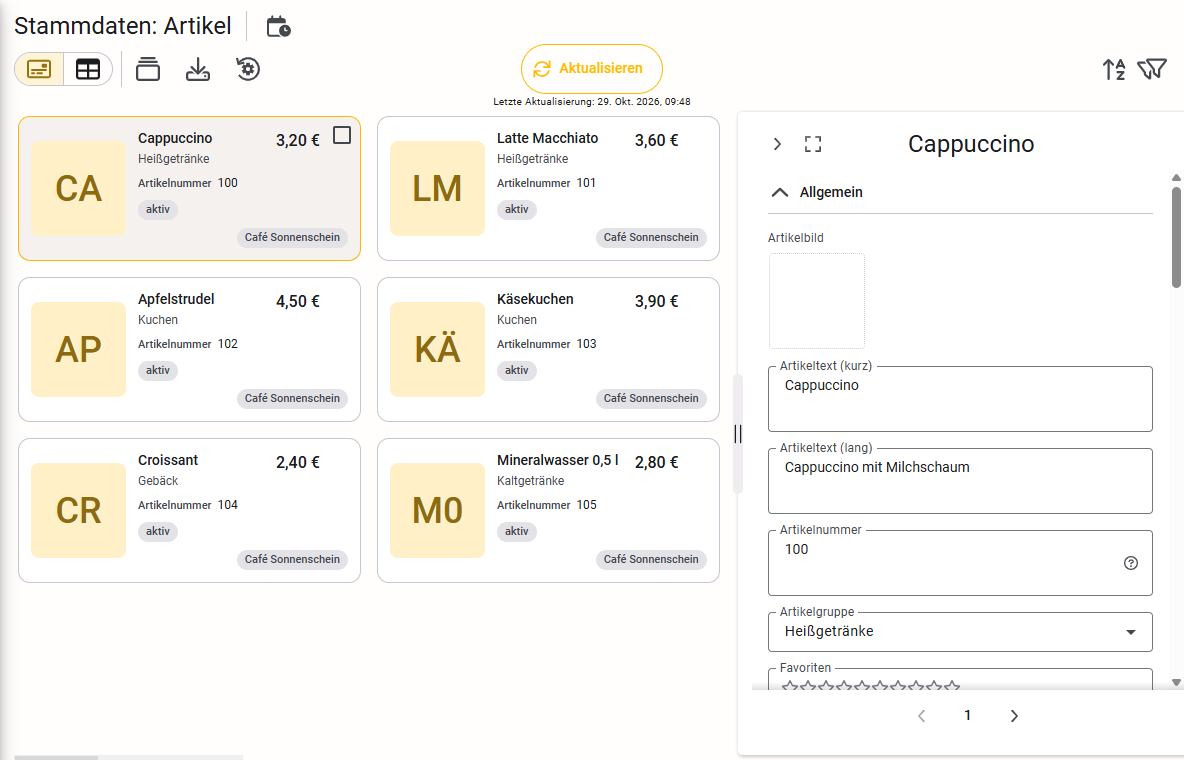
Klicken Sie auf eine Karte, zum Beispiel „Cappuccino“. Daneben öffnen sich die Details des Artikels. Dort sehen Sie alle Angaben und können sie wie gewohnt ändern.
Geänderte, neue und zum Löschen vorgemerkte Einträge sind auf der Karte markiert, z. B. mit „Geändert – noch nicht gespeichert“. Speichern Sie wie gewohnt.
Hinweis: Haben Sie mehrere Unternehmenskonten verbunden, steht unten auf jeder Karte das Unternehmen. So unterscheiden Sie gleichnamige Artikel aus verschiedenen Unternehmen.
3. Auswertungen als Karten
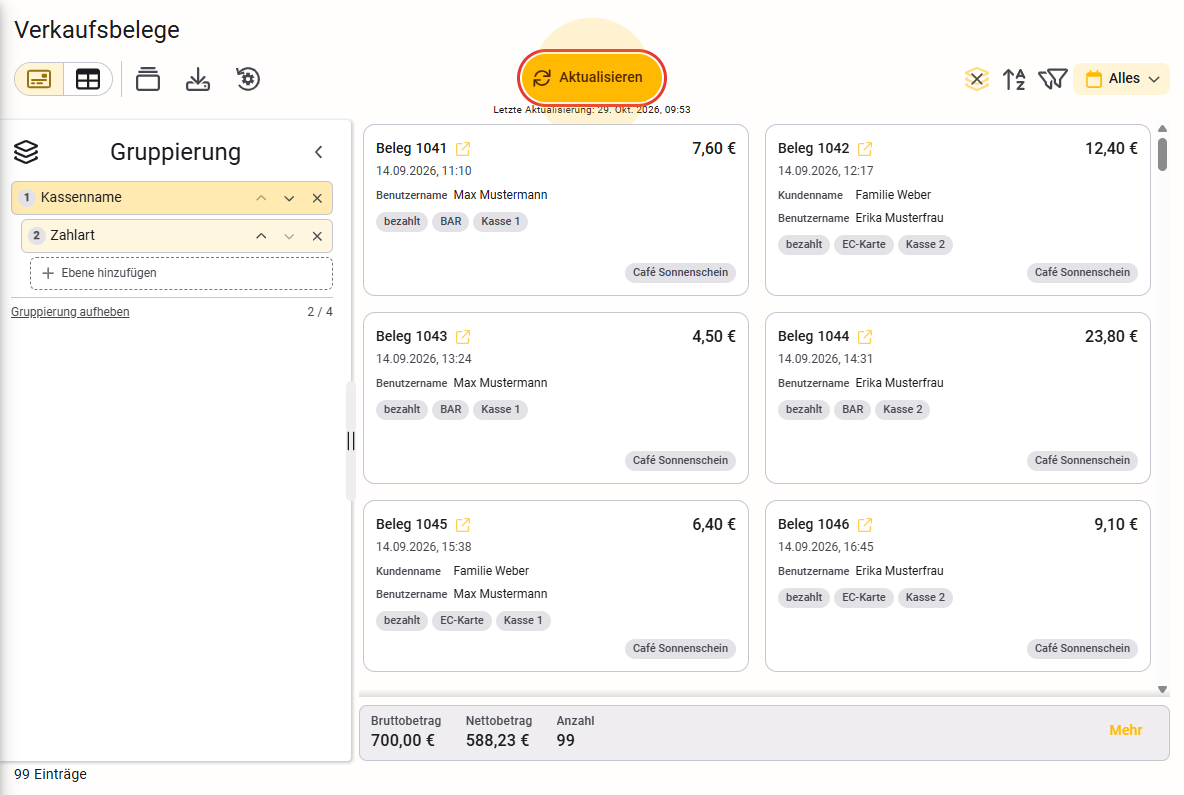
Öffnen Sie zum Beispiel Auswertungen › Verkaufsbelege und wählen Sie Karten. Jeder Beleg wird zur Karte mit Belegnummer, Datum, Betrag, Zahlart und Kasse.
Unter den Karten zeigt eine Summenleiste die wichtigsten Gesamtwerte: Bruttobetrag 700,00 €, Nettobetrag 588,23 € und Anzahl 99. Weitere Summen wie Trinkgeld oder Pfand blenden Sie mit Mehr ein.
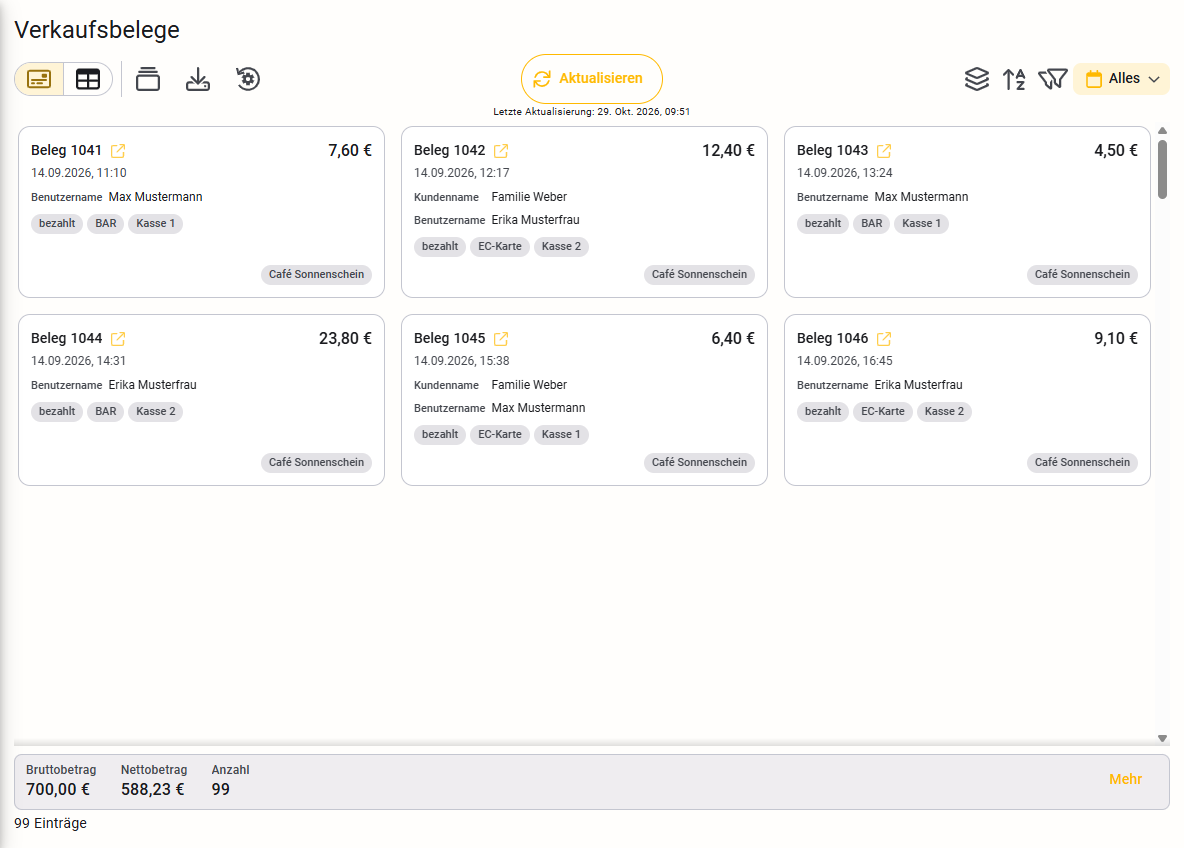
Ein Klick auf eine Belegkarte öffnet die Details des Belegs.
4. Karten gruppieren
In den Auswertungen Verkaufsbelege, Kartenumsätze und Einzelumsätze können Sie die Karten gruppieren. Beispiel: Sie möchten sehen, wie viel jede Kasse eingenommen hat und wie sich das auf die Zahlarten verteilt.
- Klicken Sie oben rechts auf das Stapel-Symbol Zeilen gruppieren. Links öffnet sich der Bereich Gruppierung.
- Klicken Sie auf Ebene hinzufügen und wählen Sie Kassenname.
- Fügen Sie eine zweite Ebene Zahlart hinzu. Die Reihenfolge bestimmt die Verschachtelung.
- Klicken Sie auf Aktualisieren.
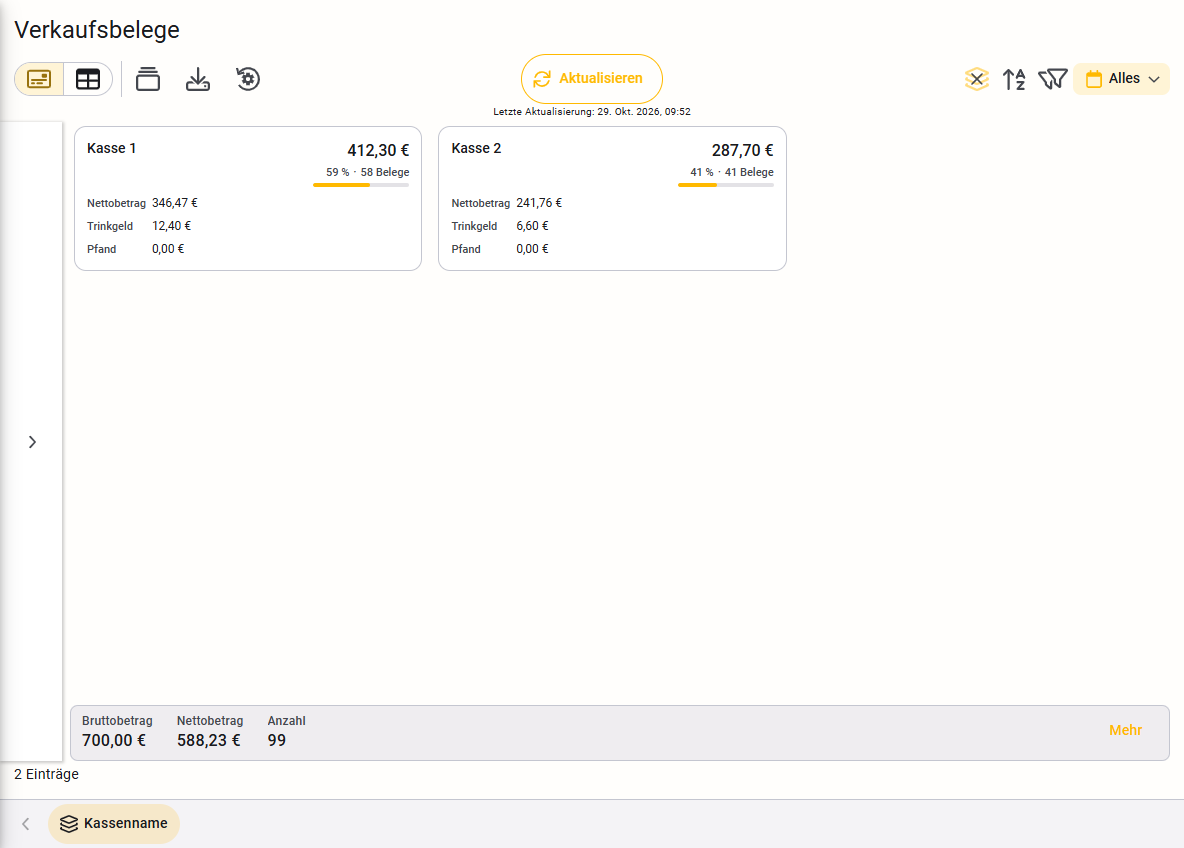
Jetzt sehen Sie eine Karte pro Kasse: „Kasse 1“ mit 412,30 € aus 58 Belegen, „Kasse 2“ mit 287,70 € aus 41 Belegen. Ein Balken zeigt den Anteil am Gesamtumsatz, hier 59 % und 41 %.
Klicken Sie auf „Kasse 1“. Die nächste Ebene zeigt die Zahlarten dieser Kasse: „BAR“ mit 251,10 € und „EC-Karte“ mit 161,20 €. Ein Klick auf eine Zahlart zeigt schließlich die einzelnen Belege.
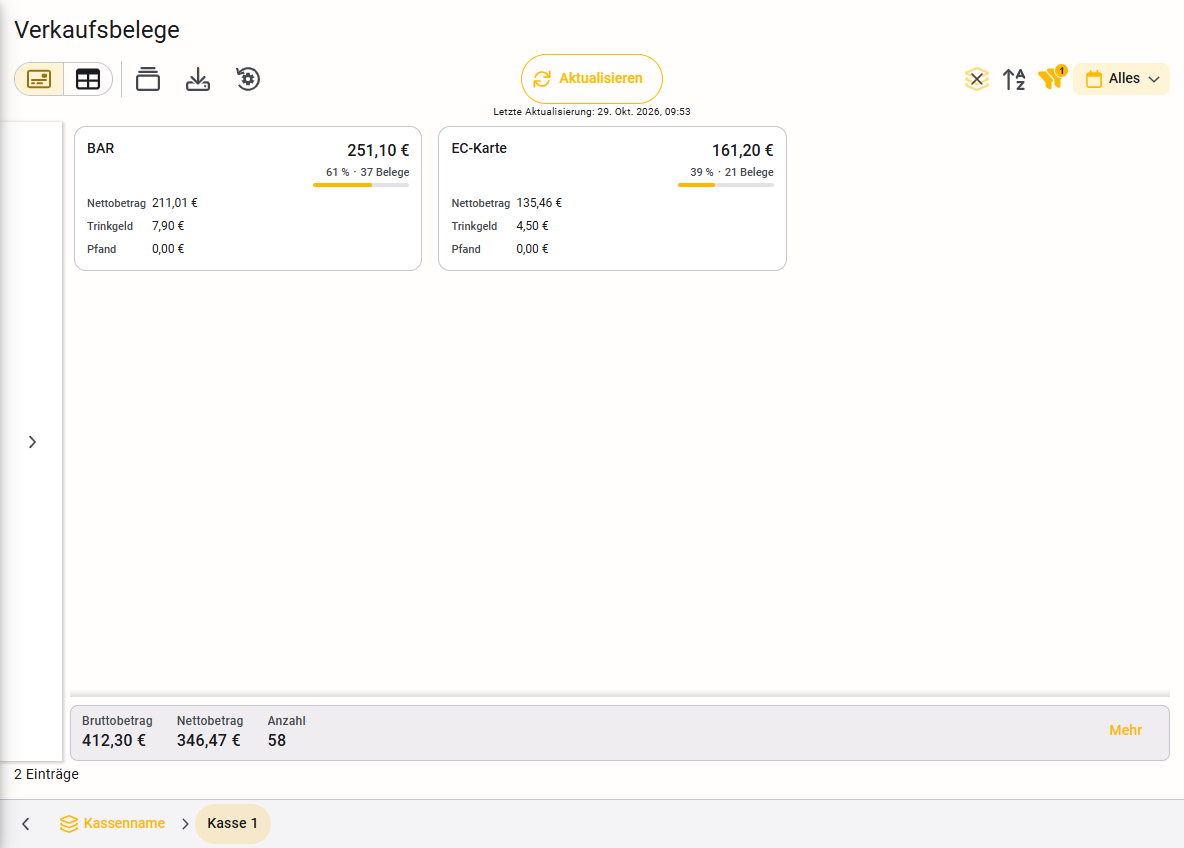
Unten auf der Seite zeigt eine Navigationsleiste, wo Sie sich befinden, hier „Kassenname › Kasse 1“. Mit dem Pfeil Zurück gehen Sie eine Ebene zurück, mit einem Klick auf eine Ebene direkt dorthin. Die Gruppierung beenden Sie mit derselben Schaltfläche oben rechts, sie heißt jetzt Gruppierung beenden.
Tipp: Die Summenleiste zeigt immer die Werte der Ebene, in der Sie sich gerade befinden, in „Kasse 1“ also 412,30 €.
5. Auf dem Smartphone
Auf kleinen Bildschirmen zeigt das Portal Tabellen mit Kartenansicht automatisch als Karten. Ein Tipp auf eine Karte öffnet die Details, in den Stammdaten als eigene Seite. Den Umschalter zur Tabelle gibt es dort nicht. Die Gruppierung öffnet sich am unteren Bildschirmrand, Sie bestätigen sie mit Übernehmen.
Tipps
- Spalten: Die Spaltenauswahl gilt nur für die Tabelle. Die Karten zeigen immer dieselben wichtigsten Angaben.
- Leere Angaben: Fehlt ein Wert, etwa der Kunde bei einem Barverkauf, entfällt die Zeile auf der Karte. Karten können daher unterschiedlich hoch sein.