
Das Dashboard zeigt Ihre wichtigsten Kennzahlen auf einen Blick: Umsatz, offene Belege, Top-Artikel, Stoßzeiten und mehr. Jede Kennzahl steht in einer eigenen Kachel. Welche Kacheln Sie sehen, wie groß sie sind und in welcher Reihenfolge sie stehen, legen Sie selbst fest. Haben Sie mehrere Unternehmenskonten verknüpft, fassen die Kacheln die Daten aller aktiven Unternehmenskonten zusammen.
Voraussetzungen
- Benutzerrecht Dashboard. Zum Anpassen benötigen Sie das Recht zum Ändern.
- Eine Kachel steht nur zur Verfügung, wenn Sie auch die zugehörige Auswertung öffnen dürfen.
1. Dashboard öffnen
Öffnen Sie im Menü Dashboard. Bei der ersten Anmeldung ist das Dashboard bereits mit Kacheln eingerichtet, zum Beispiel Umsatz Gesamt - Heute und Offene Belege - Gesamt.
Unter dem Titel einer Kachel steht, welchen Zeitraum sie zeigt. Unten rechts sehen Sie, wann die Daten geladen wurden, z. B. „Stand 14:32“. Mit Daten aktualisieren oben links laden Sie alle Kacheln neu.
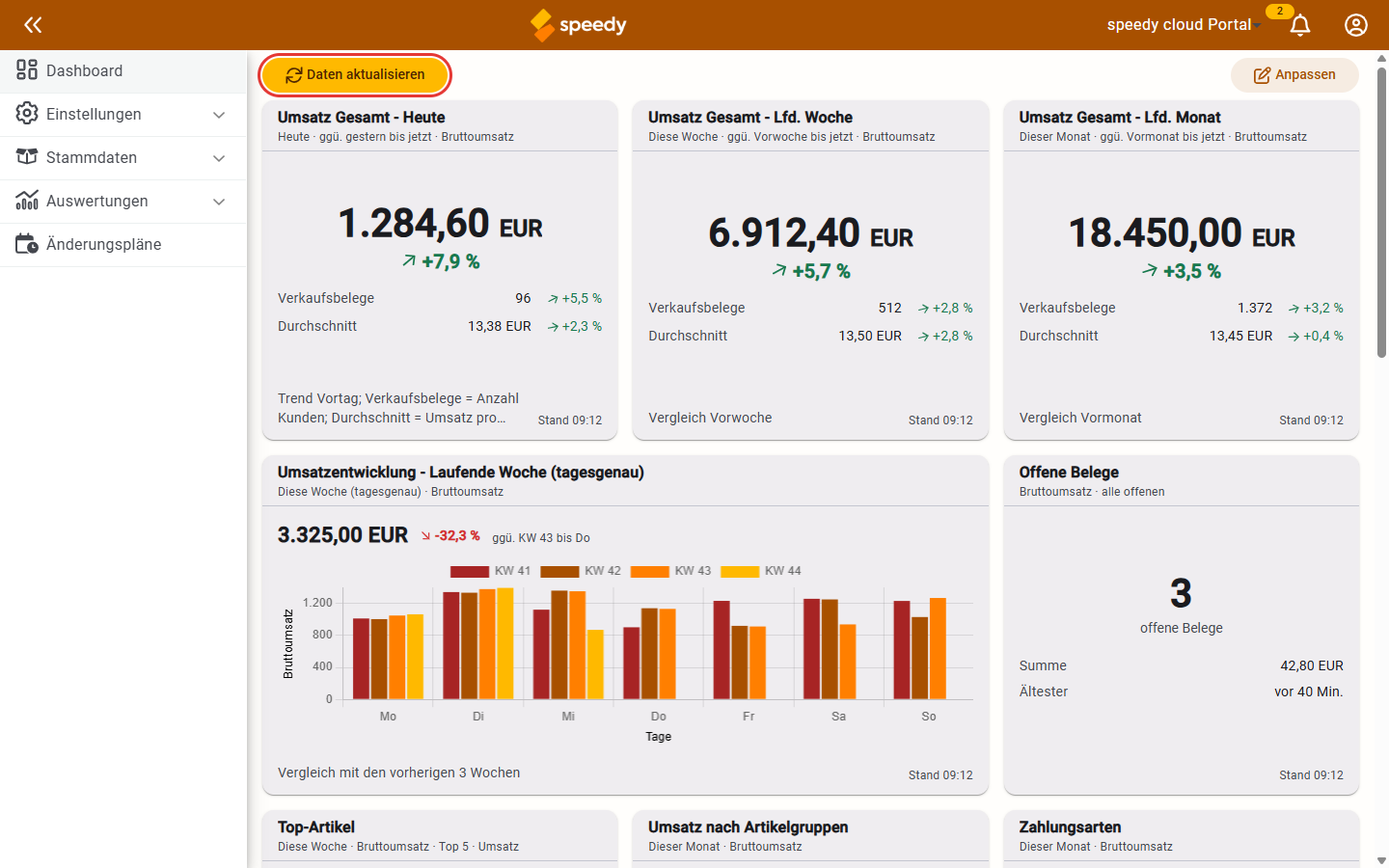
Tipp: Klicken Sie auf den Wert einer Kachel, öffnet sich die passende Auswertung mit demselben Zeitraum.2. Anpassen starten
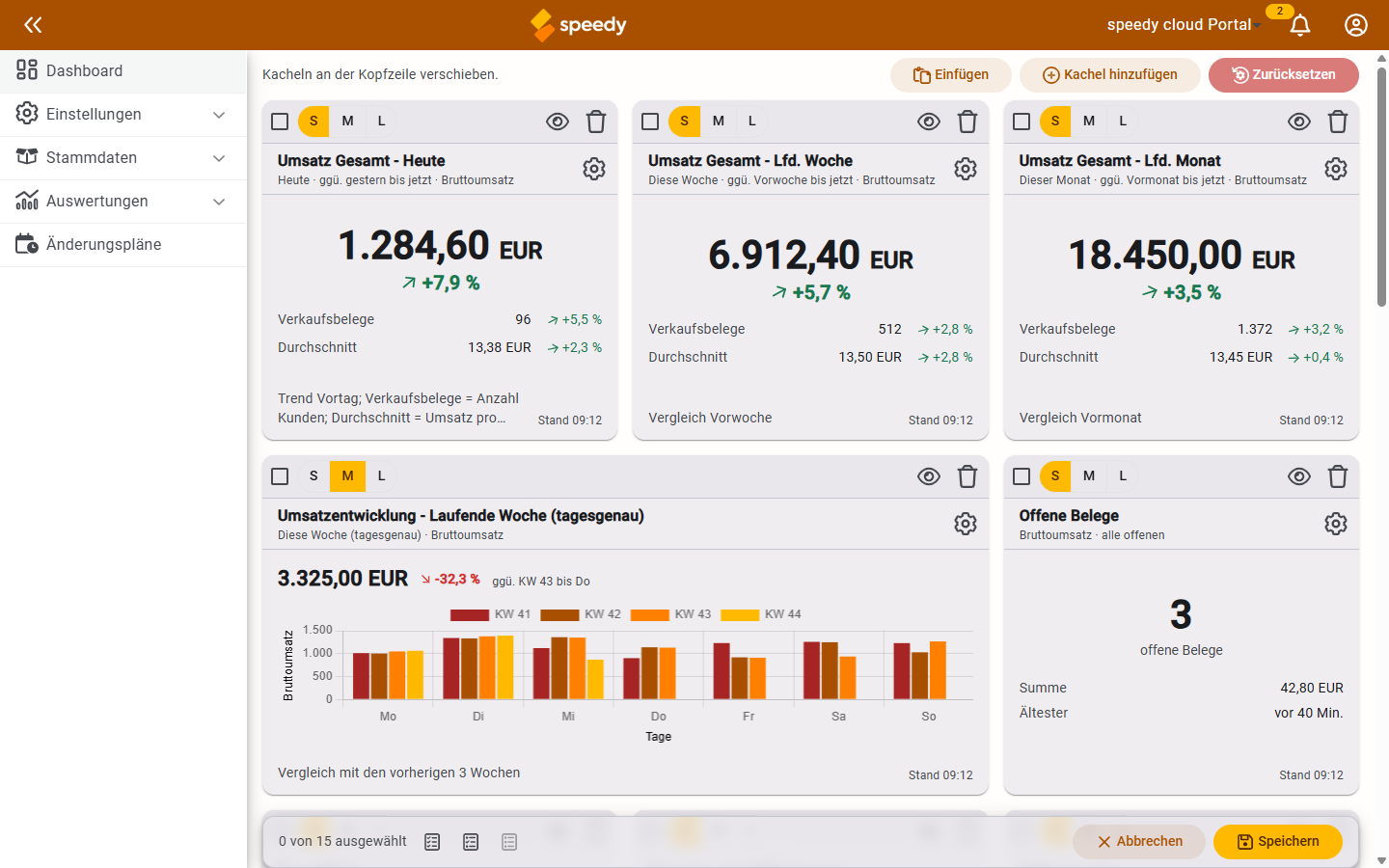
Klicken Sie oben rechts auf Anpassen. Die Kacheln bleiben sichtbar, erhalten aber zusätzliche Schaltflächen. Oben erscheinen Einfügen, Kachel hinzufügen und Zurücksetzen. Unten erscheint eine Leiste mit Abbrechen und Speichern.
3. Kachel hinzufügen
Als Beispiel legen Sie ein Umsatzziel von 30.000 € für den laufenden Monat an.
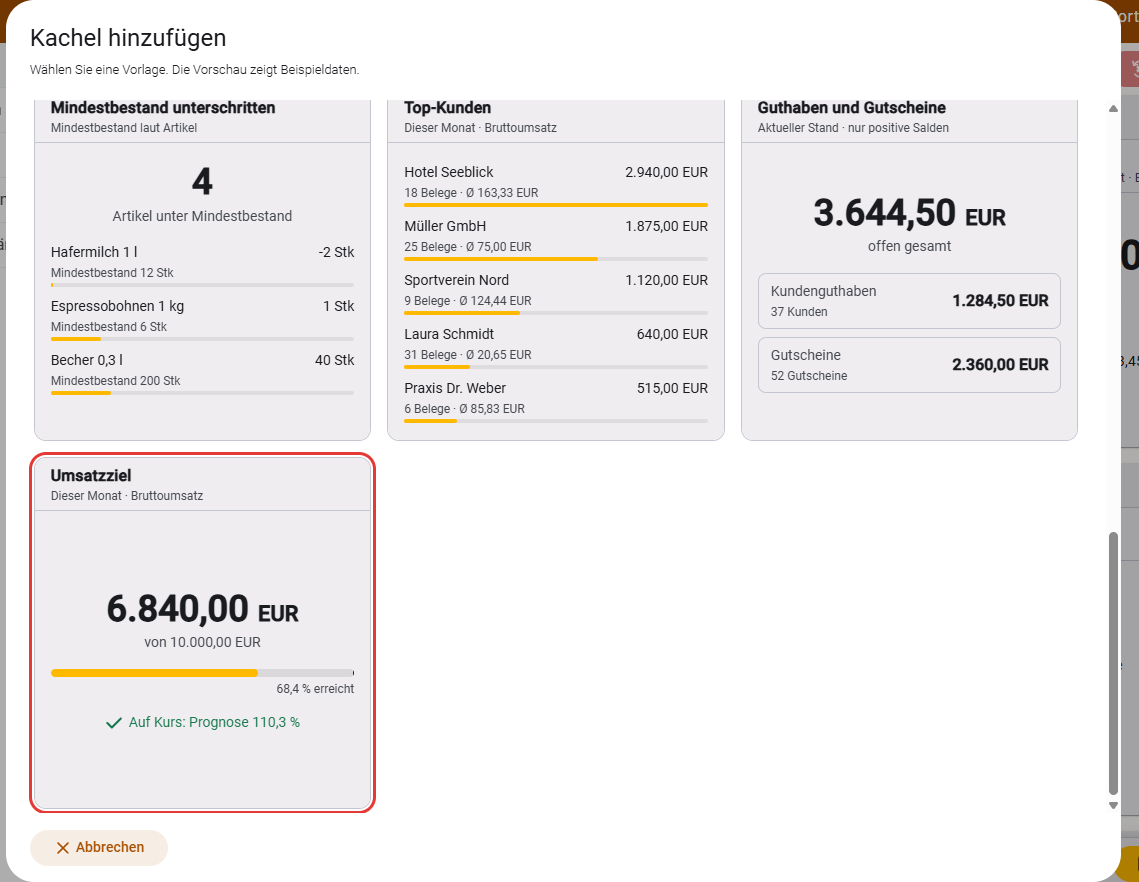
- Klicken Sie auf Kachel hinzufügen.
- Wählen Sie die Vorlage Umsatzziel. Die Vorschau zeigt Beispieldaten, nicht Ihre Umsätze.
Die neue Kachel erscheint am Ende des Dashboards.
4. Kachel einstellen
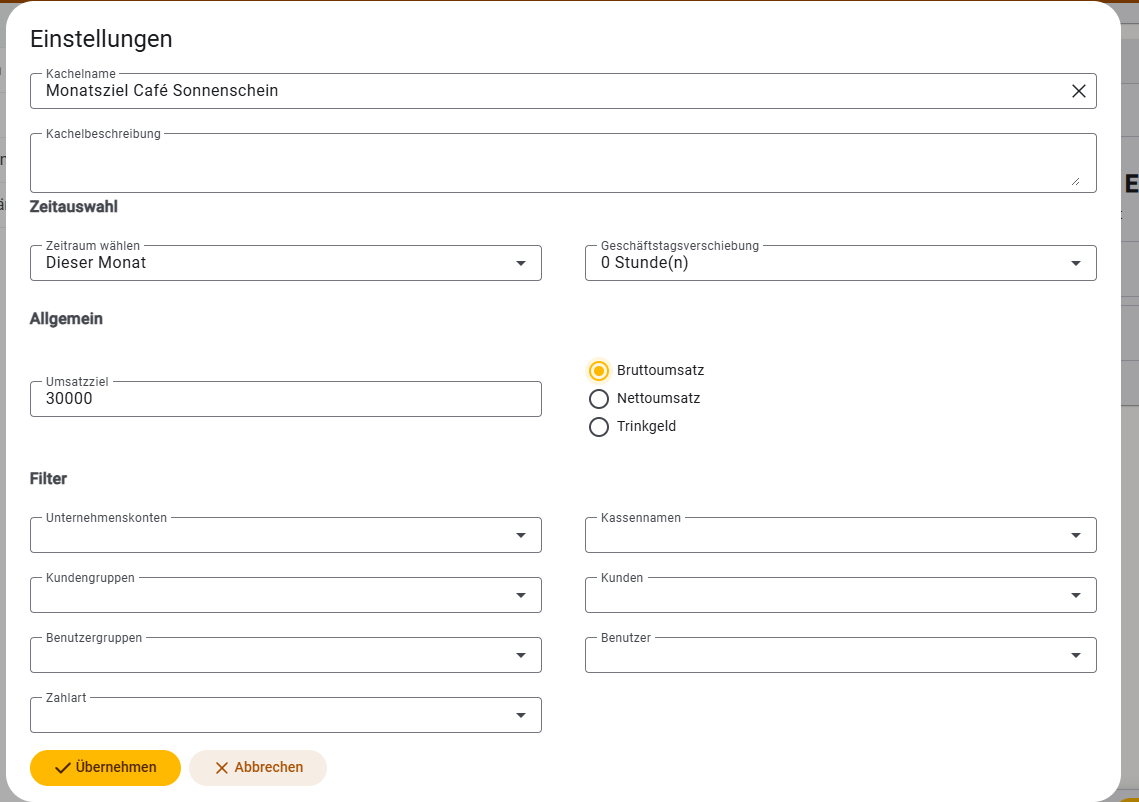
- Klicken Sie in der Kopfzeile der Kachel auf das Zahnrad (Kachel bearbeiten).
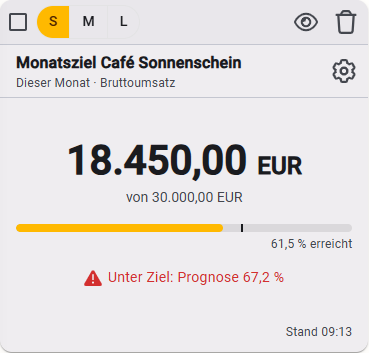
- Ändern Sie bei Bedarf den Kachelname, z. B. in „Monatsziel Café Sonnenschein“.
- Wählen Sie unter Zeitraum wählen „Dieser Monat“.
- Tragen Sie als Umsatzziel 30000 ein. Lassen Sie daneben Bruttoumsatz ausgewählt.
- Klicken Sie auf Übernehmen.
Unter Filter können Sie die Kachel auf einzelne Unternehmenskonten, Kassennamen oder Benutzer beschränken.
Die Kachel zeigt anschließend den bisherigen Umsatz, z. B. „18.450,00 EUR von 30.000,00 EUR“ und „61,5 % erreicht“. Darunter schätzt sie, ob Sie das Ziel bis Monatsende erreichen: „Auf Kurs: Prognose …“ oder wie im Beispiel „Unter Ziel: Prognose 67,2 %“.
5. Anordnen, Größe ändern, ausblenden
- Verschieben: Ziehen Sie die Kachel an ihrer Kopfzeile an die gewünschte Stelle.
- Größe: Wählen Sie über der Kachel S (Klein), M (Breit) oder L (Volle Breite).
- Ausblenden: Das Auge (Verstecken) blendet die Kachel aus, ohne sie zu löschen.
- Entfernen: Der Papierkorb löscht die Kachel.
Über die Kästchen links oben wählen Sie mehrere Kacheln aus. In der Leiste unten können Sie diese gemeinsam kopieren, anzeigen, verstecken oder löschen.
6. Speichern
Klicken Sie unten auf Speichern. Mit Abbrechen verwerfen Sie alle Änderungen seit Beginn des Anpassens.
Hinweis: Das Dashboard gehört zu Ihrem Benutzer. Andere Benutzer Ihres Unternehmens sehen ihr eigenes Dashboard.
Tipps
- Kacheln weitergeben: Kopieren Sie ausgewählte Kacheln und fügen Sie sie bei einem anderen Benutzer im Anpassen-Modus mit Einfügen ein.
- Zurücksetzen: Im Anpassen-Modus stellt Zurücksetzen die Kacheln der Werksauslieferung wieder her. Nach dem Speichern sind Ihre eigenen Kacheln gelöscht.