
Wichtigste Voraussetzung für den Betrieb der TSE Online in Ihrer Kasse ist, dass die Kasse mit dem Internet verbunden ist, über das die TSE Online die Signaturen für jeden Beleg holt.
Beim Einsatz einer Kasse auf einer Vereinsveranstaltung kann diese Verbindung auch über einen Hotspot eines Smartphones hergestellt werden.
Beim Einsatz einer Kasse auf einer Vereinsveranstaltung kann diese Verbindung auch über einen Hotspot eines Smartphones hergestellt werden.
Um eine TSE Online erfolgreich einzurichten, ist es dringend erforderlich, dass die Abschnitte "Angaben zum Unternehmen" und "Angaben zum Standort" vollständig gepflegt sind.
Wählen Sie dazu in den Grundeinstellungen den Bereich "Land / Angaben zum Unternehmen" an

und pflegen Sie dort alle Felder.
Stellen Sie dabei sicher, dass Sie unter Land "Deutschland" ausgewählt haben.
Beachten Sie auch den Hinweis, dass eine Änderung nur möglich ist, wenn alle Belege endabgerechnet sind. Wenn nötig führen Sie vor der Pflege der Daten eine Endabrechnung durch.
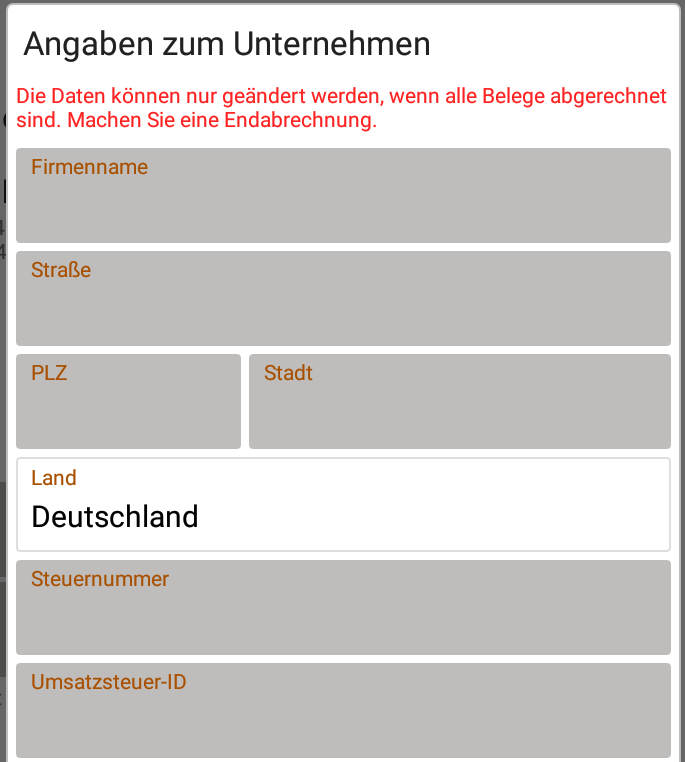
Wenn Sie keine Umsatzsteuer-ID besitzen, tragen Sie einen Strich/Minuszeichen ein.
Wählen Sie anschließend in den Grundeinstellungen den Bereich "Name der Kasse / Angaben zum Kassen-Standort" an

und pflegen Sie dort alle Felder. Beachten Sie auch hier den Hinweis, dass eine Änderung nur möglich ist, wenn alle Belege endabgerechnet sind. Wenn nötig führen Sie vor der Pflege der Daten eine Endabrechnung durch.
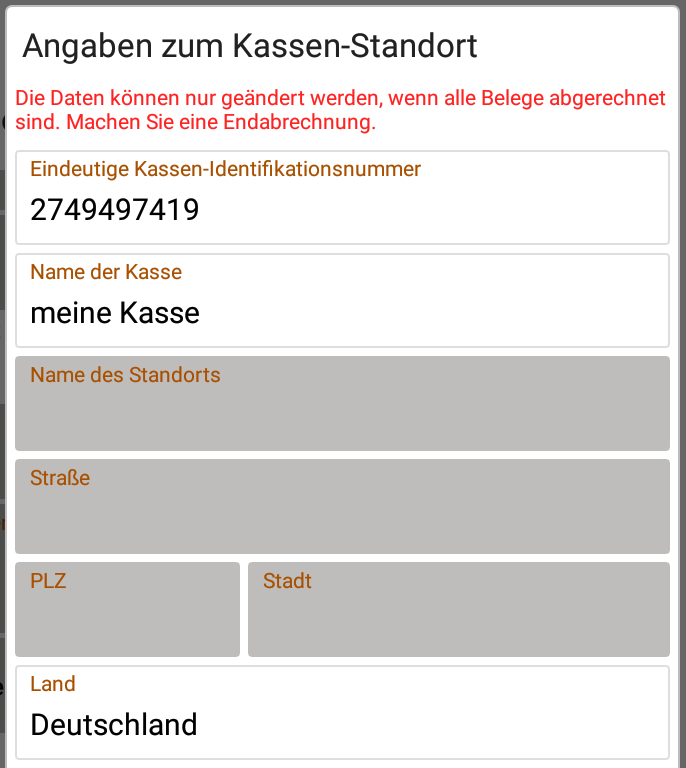
Wenn alle diese Felder gepflegt sind, drücken Sie den Schaltknopf "Länderspezifische Einstellungen" hinter dem Sie die TSE-Einrichtung abschließen können.

In dem Fenster auf das Sie dann kommen, wählen Sie den Treiber für die TSE Online.
Ihr Treiber heißt in dem Fall je nach Version der Kasse entweder "Cloud TSE Fiskaly"
oder „TSE Online (Fiskaly)“.
oder „TSE Online (Fiskaly)“.
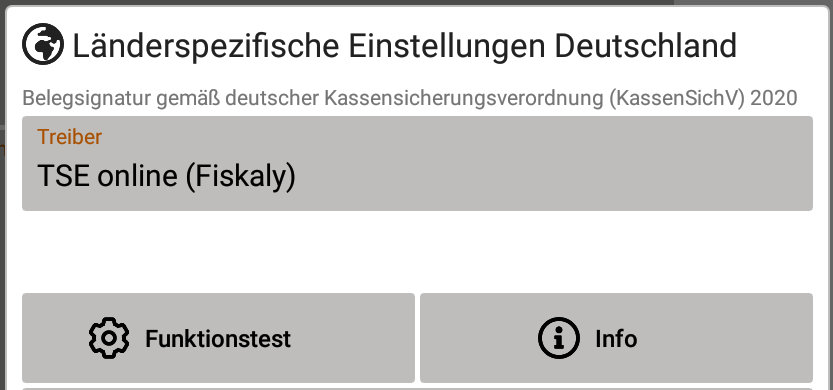
Wenn der abschließende Funktionstest die Information liefert, dass dieser erfolgreich durchgeführt wurde, ist Ihre TSE erfolgreich initialisiert.
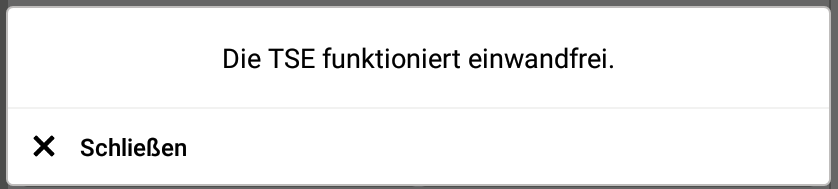
Danach bitte einmal die Kasse schließen und neu starten. Jetzt ist die TSE auf diesem Gerät betriebsbereit.
In der Regel empfiehlt es sich, danach einen Nullbeleg (die Funktion "Einlage/Entnahme" wählen und dort den Reiter "Bargeldwechsel") zu buchen.
Auf dem gedruckten Beleg können Sie überprüfen, ob die Signatur als QR-Code oder lange Zahlen-Buchstaben-Kombination wie verlangt gedruckt ist.
Auf dem gedruckten Beleg können Sie überprüfen, ob die Signatur als QR-Code oder lange Zahlen-Buchstaben-Kombination wie verlangt gedruckt ist.