Die Integration der Zahlungsapp CCV PhonePOS e steht ab speedy Version 4.3.84 zur Verfügung. Weiterhin brauchen Sie eine speedy BASIC oder PREMIUM Lizenz und das Zusatzmodul Zahlsysteme.
Um CCV PhonePOS e einsetzen zu können, müssen Sie die App auf Ihrem Android-Gerät installieren und einrichten.
Dazu müssen Sie einen Vertrag mit dem SoftPOS Anbieter abschließen.
Den Kontakt und weitere Informationen zu CCV PhonePOS e können Sie auf der nachfolgenden Website finden:
Anbieter Website: https://epay.de/softpos/
Geräteanforderungen:
Bitte beachten Sie die Geräteanforderungen des Anbieters.
Eine detaillierte Beschreibung der Geräteanforderungen finden Sie auf der Anbieter Webseite:
Wir empfehlen Ihnen mit dem Anbieter abzuklären, ob Sie Ihr gewünschtes Gerät einsetzen können.
Einrichtung in speedy:
- Installieren und richten Sie zunächst die CCV PhonePOS e App ein. Erst wenn die CCV PhonePOS e App funktionstüchtig auf Ihrem Gerät installiert ist, kann diese auch mit speedy eingesetzt werden.
- In speedy unter "Grundeinstellungen > Preise, Mehrwertsteuer und Zahlungsabwicklung > Unbare Zahlungsarten" fügen Sie eine neue Zahlungsart hinzu mit Zahlsystem "CCV PhonePOS e (SoftPOS)". Zahlungen können jetzt direkt mit dieser Zahlungsart durchgeführt werden.
- Weiterhin gibt es in speedy noch ein paar Einstellungsmöglichkeiten für das Zahlsystem CCV PhonePOS e.
- "Gutschrift möglich": Hat der Beleg einen negativen Betrag, wird eine Gutschrift durchgeführt.
- "Storno möglich": Beim Bezahlen eines Gegenbelegs wird die Transaktion des Ursprungsbelegs storniert. Falls für diese Zahlungsart auch Gutschrift aktiviert ist, hat die Option Storno Vorrang, sofern ein Referenzbeleg durch den Beleg storniert wird. Eine ausführliche Beschreibung zum durchführen eines Storno können Sie hier finden Storno einer Zahlungs-Transaktion durchführen.
- "Terminalschnitt bei Kassen-Endabrechnung durchführen" Hiermit wird nach der Endabrechnung automatisch der Tagesabschluss in der CCV PhonePOS e App durchgeführt und mit der Endabrechnung im Kassensystem gespeichert. Der Tagesabschluss kann mit der Endabrechnung beliebig oft gedruckt werden. Damit dieser auf der Endabrechnung angezeigt wird, muss auch der Schalter "Terminalschnitt" in den Einstellungen der Endabrechnung aktiv sein. Ausgeschaltet: Es wird kein Terminalschnitt nach der Endabrechnung gestartet. Eine ausführliche Beschreibung zum durchführen eines Terminalschnitt können Sie hier finden Terminalschnitt aus speedy durchführen.
Einrichtung in speedy mit Screenshots:
Installieren und richten Sie zunächst die CCV PhonePOS e App ein. Erst wenn die CCV PhonePOS e App funktionstüchtig auf Ihrem Gerät installiert ist, kann diese auch mit speedy eingesetzt werden.
Anlegen der Zahlungsart:
Navigieren Sie in die Einstellungen durch einen Klick auf das Zahnrad oben Rechts.
Anschließen navigieren Sie in die Grundeinstellungen durch einen Klick auf den entsprechenden Button.

In den Grundeinstellungen können Sie im Menü-Punkt "Preise, Mehrwertsteuer und Zahlungsabwicklung" unter Unbare Zahlungsarten eine neue Zahlungsart hinzufügen.

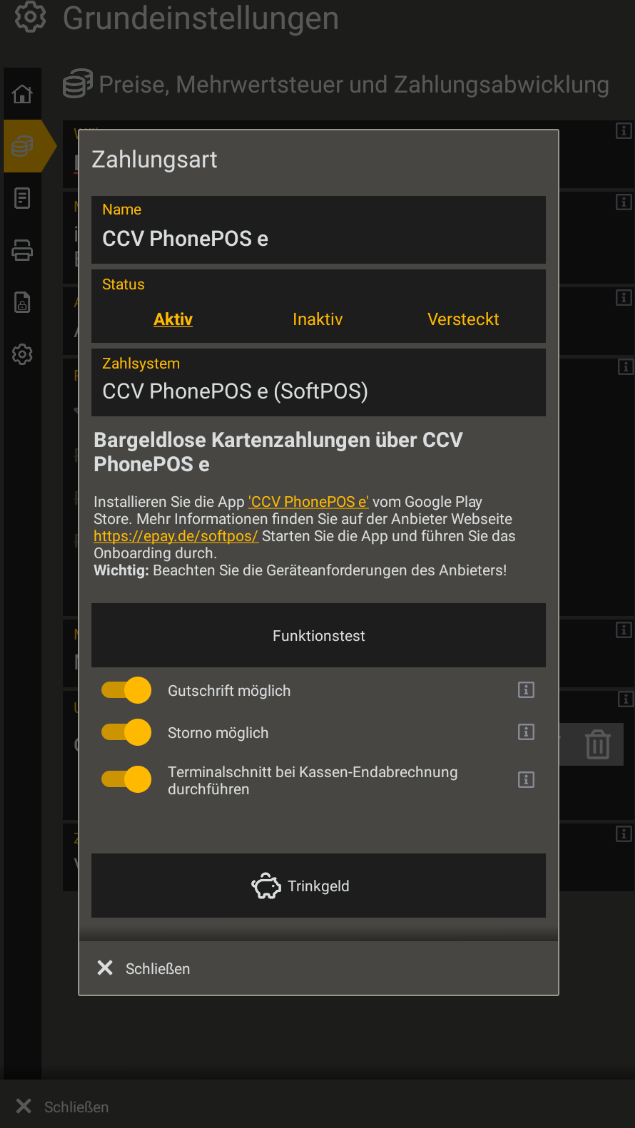
Geben Sie der Zahlungsart einen passenden Namen bspw. CCV PhonePOS e.
Wählen Sie als Zahlsystem den Eintrag "CCV PhonePOS e (SoftPOS)" aus.
Sie können durch einen Klick auf den Funktionstest eine Zahlung mit CCV PhonePOS e testen. Beachten Sie, dass der Funktionstest eine ECHTE Zahlung startet, welche Sie aktuell nur in CCV PhonePOS e stornieren können.
Mit dieser Zahlungsart können Sie nun Zahlungen durch die CCV PhonePOS e App abwickeln.
Weiterhin gibt es in speedy noch ein paar Einstellungsmöglichkeiten für das Zahlsystem CCV PhonePOS e.
- "Gutschrift möglich": Hat der Beleg einen negativen Betrag, wird eine Gutschrift durchgeführt.
- "Storno möglich": Beim Bezahlen eines Gegenbelegs wird die Transaktion des Ursprungsbelegs storniert. Falls für diese Zahlungsart auch Gutschrift aktiviert ist, hat die Option Storno Vorrang, sofern ein Referenzbeleg durch den Beleg storniert wird. Eine ausführliche Beschreibung zum durchführen eines Storno können Sie hier finden Storno einer Zahlungs-Transaktion durchführen.
- "Terminalschnitt bei Kassen-Endabrechnung durchführen" Hiermit wird nach der Endabrechnung automatisch der Tagesabschluss in der CCV PhonePOS e App durchgeführt und mit der Endabrechnung im Kassensystem gespeichert. Der Tagesabschluss kann mit der Endabrechnung beliebig oft gedruckt werden. Damit dieser auf der Endabrechnung angezeigt wird, muss auch der Schalter "Terminalschnitt" in den Einstellungen der Endabrechnung aktiv sein. Ausgeschaltet: Es wird kein Terminalschnitt nach der Endabrechnung gestartet. Eine ausführliche Beschreibung zum durchführen eines Terminalschnitt können Sie hier finden Terminalschnitt aus speedy durchführen.